_MANUAL
_MANUAL
How to use “RaqsLOOPS”
RaqsLOOPS Benutzerhandbuch (iOS-Version) (Letzte Aktualisierung: 09.03.2026)
0. Was Sie mit dieser App machen können
RaqsLOOPS ist eine Loop-Wiedergabe-App, die speziell für das Rhythmustraining und die Begleitung im Bauchtanz (Belly Dance) entwickelt wurde.
Sie können ein Genre (Rhythmusmuster) auswählen, die BPM (Tempo) anpassen und einzelne Instrumentenspuren während der Wiedergabe ein- und ausschalten (ON/OFF).
Darüber hinaus können Sie über den Mixer die Lautstärke jedes Instruments anpassen, Solo/Mute (Stummschaltung) nutzen, den Hall (REVERB) ein- oder ausschalten und das Thema (Skin) ändern.
Wir haben das UI/UX-Design nach dem Konzept „Einfach ausprobieren und sofort verstehen, auch ohne Handbuch!“ entwickelt, damit jeder die App mühelos und mit Spaß nutzen kann.
1. Start und Bildschirmaufbau
1-1. Logo-Anzeige beim Start
Unmittelbar nach dem Start der App werden das Logo und ein Spinner (Ladeanzeige) für etwa 2 Sekunden angezeigt.
(Während dieser Anzeige können Sie die App nicht bedienen. Nach Abschluss des Ladevorgangs wechselt sie automatisch zum Hauptbildschirm.)
1-2. Oberer Bildschirmrand (Fixierter Header)
Der obere Bereich des Bildschirms ist fixiert.

RaqsLOOPS: App-Name
Die 3 Symbole auf der rechten Seite:
Link: Öffnet den externen Link (offizielle Website) im Browser
Skin: Öffnet die Themenauswahl (Skin)
Menu: Öffnet die Informationsseite
2. Grundlegende Bedienung (In nur 3 Schritten)
Schritt 1: Ein Genre (Rhythmus) auswählen
Tippen Sie auf die Schaltfläche [GENRE]
Wählen Sie einen Genrenamen aus der Liste
・Das aktuell ausgewählte Genre wird mit einem Häkchen markiert.
・Auf der rechten Seite wird die Taktart (z.B. 4/4) angezeigt.
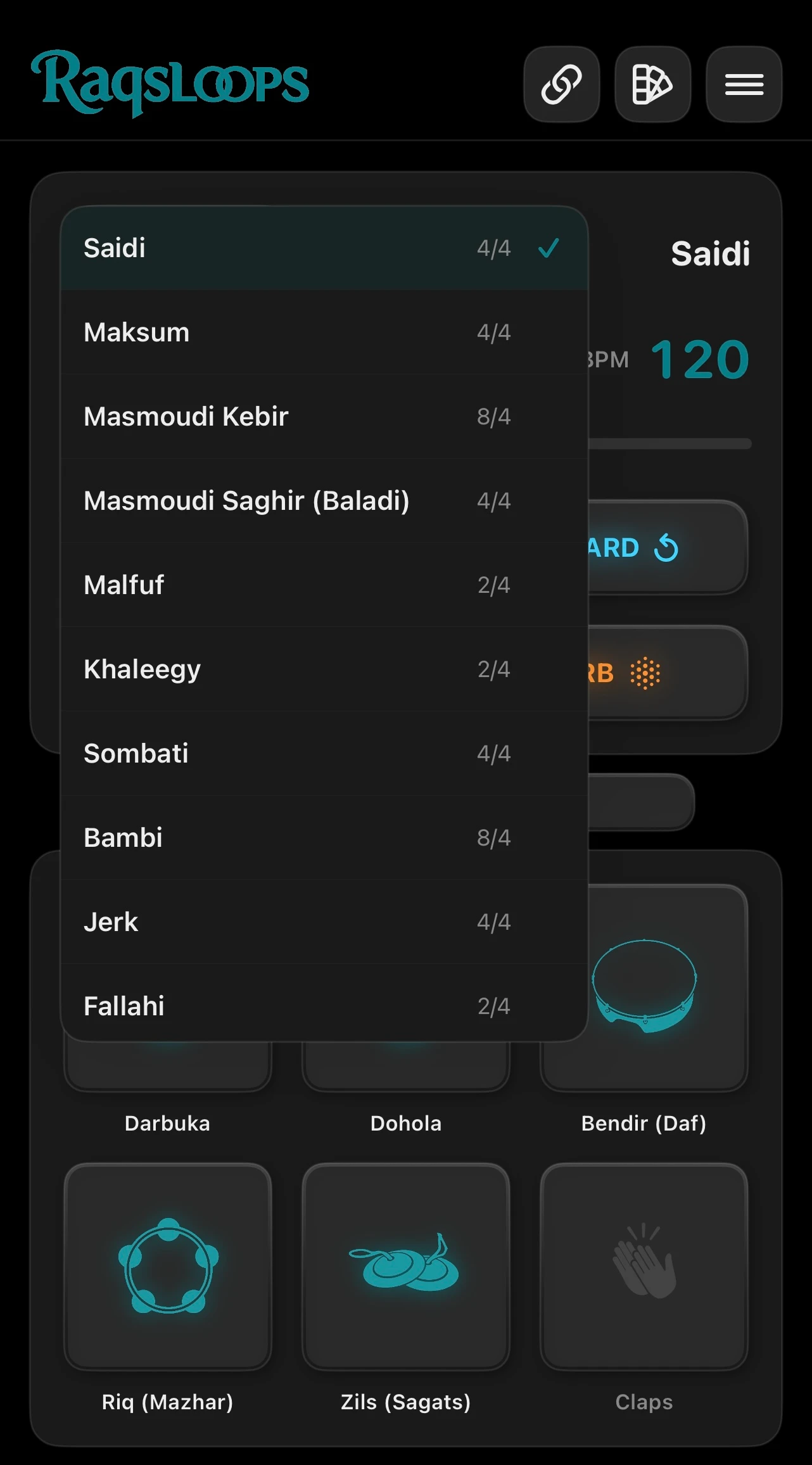
Hinweis: Die Genres enthalten interne Daten wie Muster / Taktart / Standard-BPM / Kompatibilität für nahtlosen Übergang (Seamless, siehe unten).
Schritt 2: BPM (Tempo) anpassen
Der BPM-Wert wird auf der rechten Seite des Bildschirms angezeigt.
Bewegen Sie den [BPM-Slider] darunter, um das Tempo anzupassen.
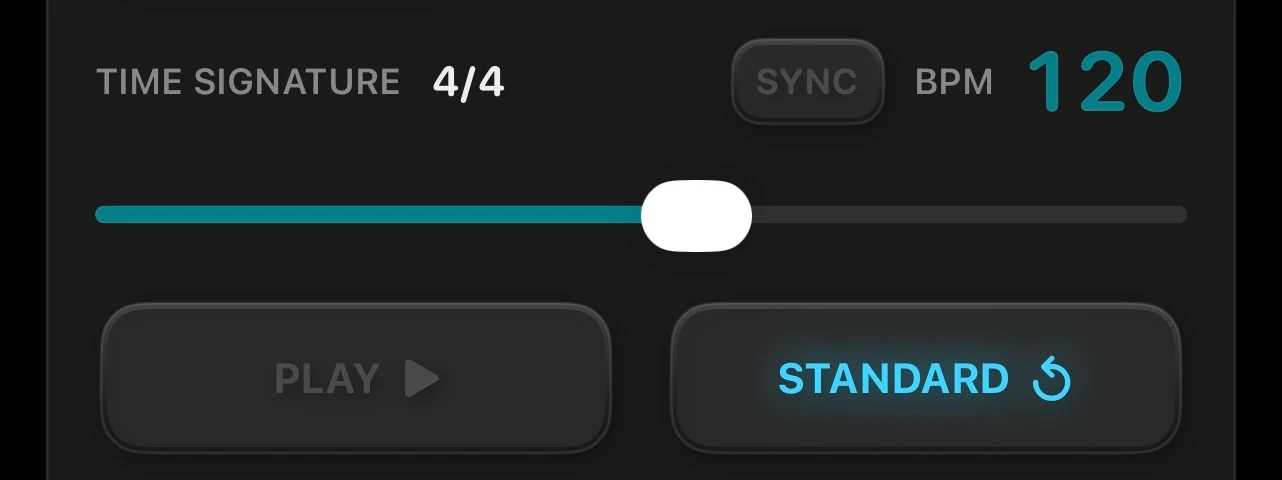
[STANDARD] (Zum Standardtempo zurückkehren)
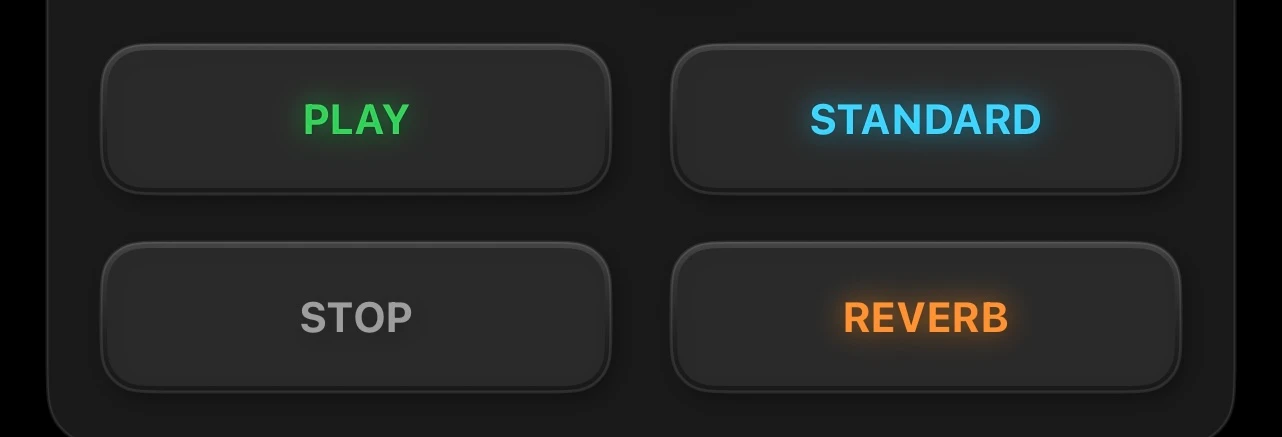
Durch Tippen auf die Schaltfläche [STANDARD] wird die BPM auf den Standardwert für das ausgewählte Genre zurückgesetzt.
(Wenn die BPM auf dem Standardwert des ausgewählten Genres liegt, leuchtet die STANDARD-Taste.)
Schritt 3: Play / Stop / Reverb
[PLAY]: Wiedergabe starten
[STOP]: Stoppen
[REVERB]: Hall (Reverb) ON/OFF
3. [SYNC] (Wiedergabe-Umschaltmodus)
Die [SYNC]-Taste in der Nähe der BPM ändert das Verhalten der App beim Wechseln von Genres.
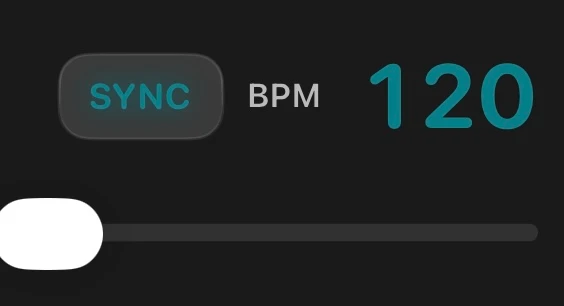
[SYNC] = ON (Synchronisiert / Nahtlose Priorität)
Bei „Genres mit nahtloser Kompatibilität = 4/4, 2/4, 8/4 Taktarten“:
・Ein Genrewechsel während der Wiedergabe erfolgt ohne Unterbrechung (Hot Swap).
・Die BPM behält ihren vorherigen Wert bei (der Übergang erfolgt im selben Tempo).
(Bei nicht nahtlos kompatiblen Genres oder im Ausgangszustand erfolgt ein normaler Wechsel.)
[SYNC] = OFF (Wird immer als nicht-nahtlos behandelt)
Jedes Mal, wenn Sie das Genre wechseln:
Die BPM wird auf den Standardwert dieses Genres zurückgesetzt.
Die Wiedergabe beginnt von vorne (sie kann kurz anhalten und neu starten).
Wann Sie welchen Modus verwenden sollten:
・[SYNC] ON
→ Wenn Sie beim Üben das Tempo fixieren möchten, während Sie zwischen Rhythmen wechseln.
→ Wenn Sie ähnliche Genres vergleichen möchten.
・[SYNC] OFF
→ Wenn Sie immer mit dem „Standardtempo & von Anfang an“ für das jeweilige Genre beginnen möchten.
4. Instrumenten-Pads (PAD) für Part ON/OFF
Am unteren Rand des Hauptbildschirms befinden sich PADs für jedes Instrument ([Darbuka] / [Dohola] / [Bendir] / [Riq] / [Zils] / [Claps]).
※[Claps] (Klatschen) ist ein Hilfsklang, um den Takt besser zu spüren, weshalb es standardmäßig stummgeschaltet (Mute) ist.
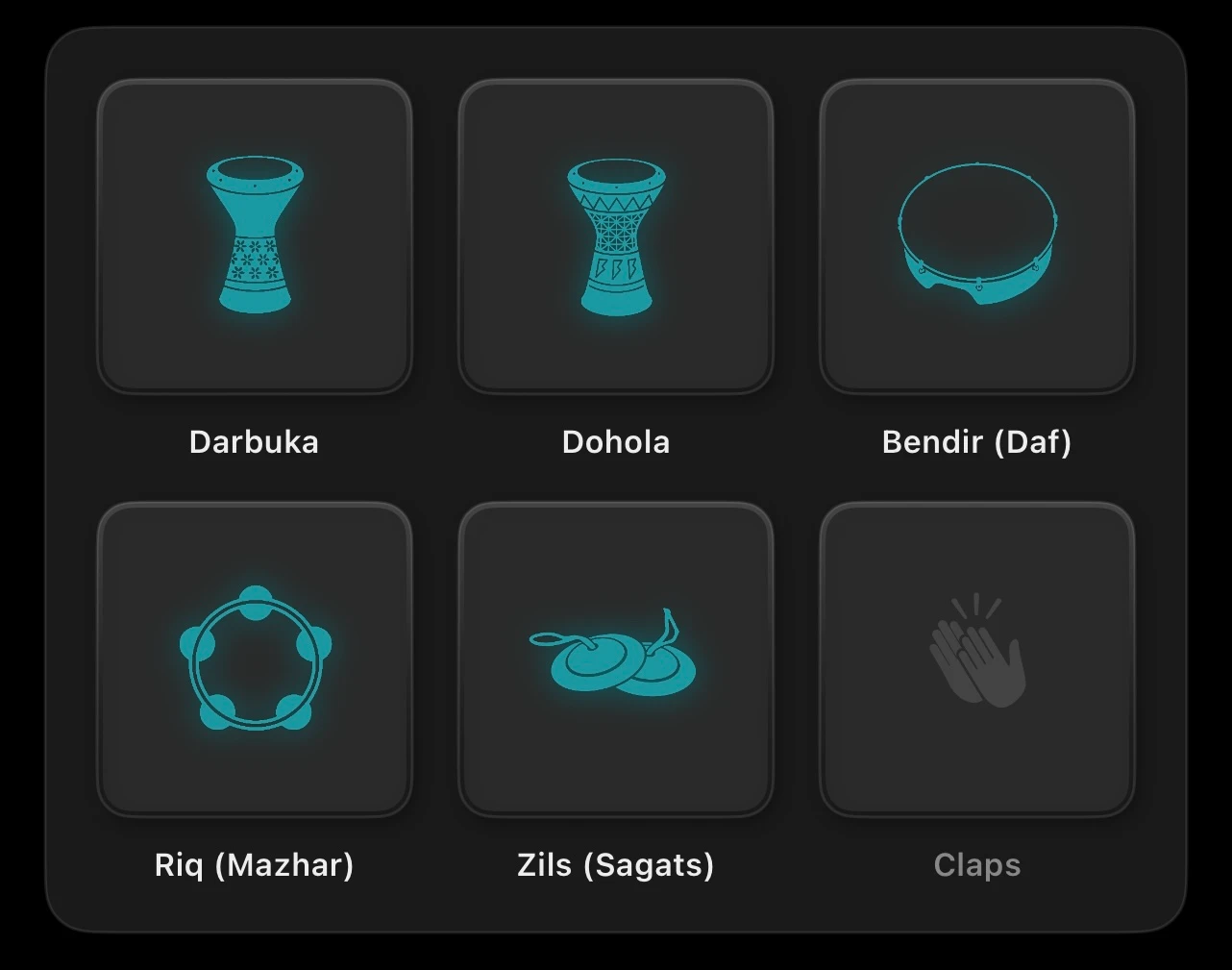
Durch Tippen auf ein PAD wird der Part dieses Instruments ein- oder ausgeschaltet (ON/OFF).
Instrumente, die auf ON stehen, leuchten auf/werden hervorgehoben (das Aussehen variiert je nach Thema).
Instrumente, die auf OFF stehen, sind stummgeschaltet (kein Ton).
5. MIXER-Bedienung (Mischpult)
5-1. Mixer öffnen / schließen
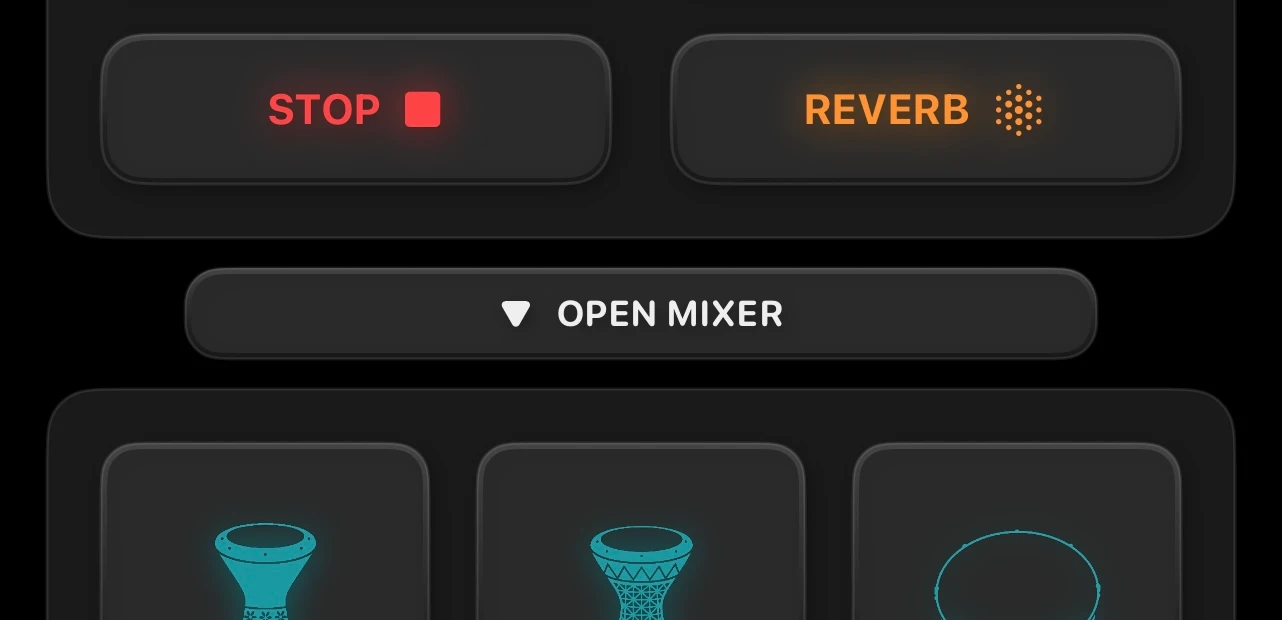
Schalten Sie die Anzeige mit den Tasten über dem PAD-Bereich um.
[OPEN MIXER]: Mixer anzeigen
[CLOSE MIXER]: Mixer ausblenden
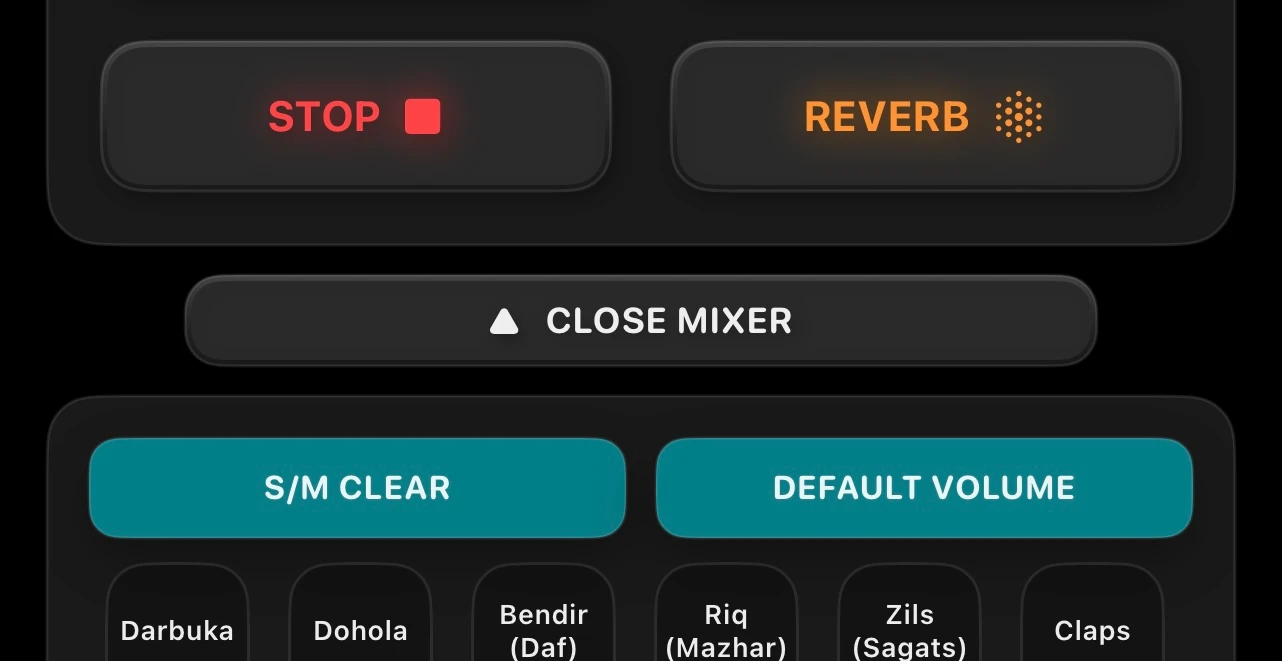
5-2. Mixer-Tasten
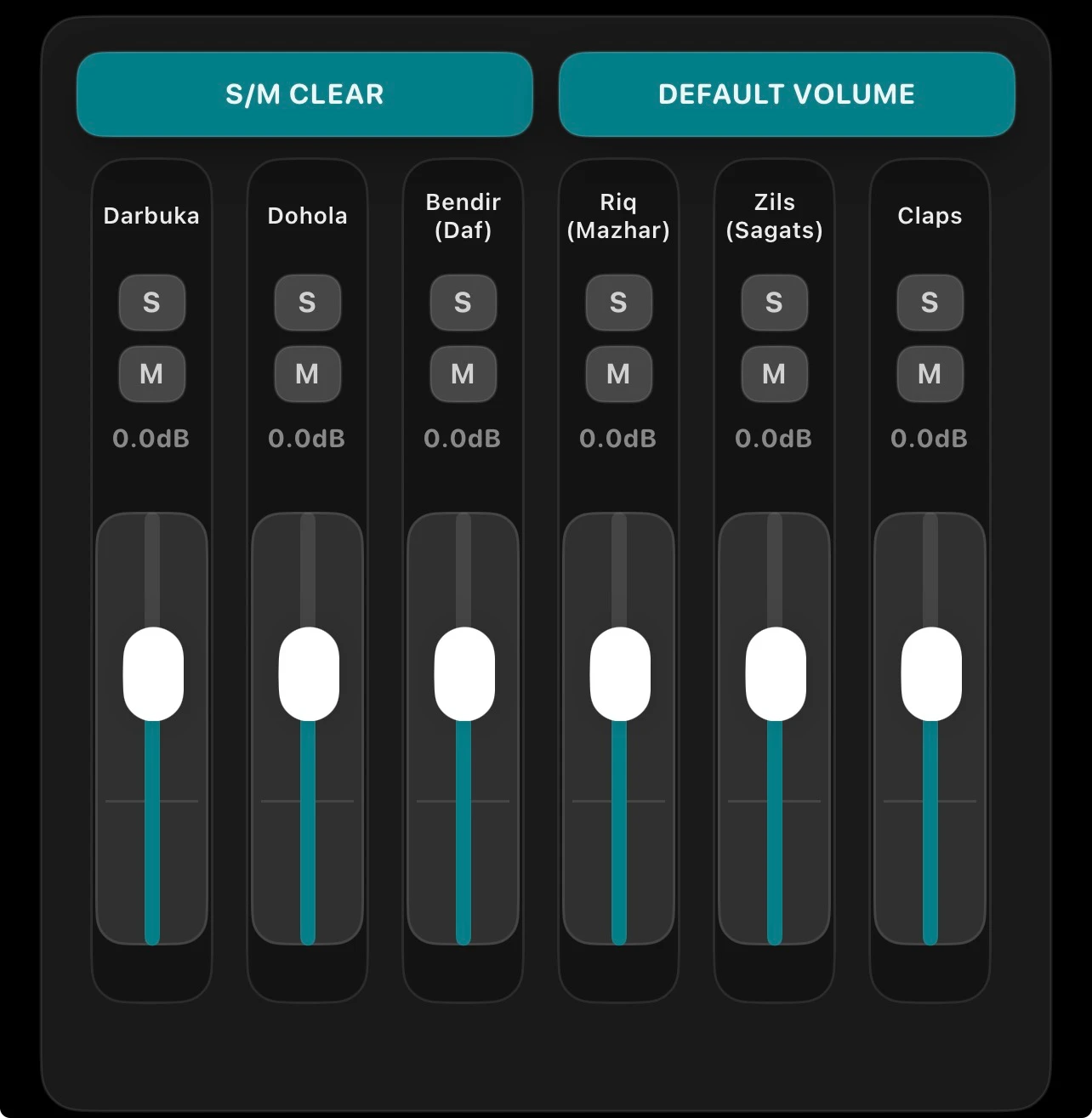
[S/M CLEAR]
Setzt die Solo-/Mute-Status zurück und stellt den Grundzustand „Alle ON“ wieder her.
[DEFAULT VOLUME]
Setzt die Lautstärke aller Kanäle auf 0.0dB (Standard) zurück.
[S] (Solo): Hören Sie nur diesen Kanal isoliert an (es können auch mehrere ausgewählt werden).
[M] (Mute): Schaltet diesen Kanal stumm.
dB-Anzeige: Aktuelle Lautstärke (-∞ bis +6dB).
Vertikaler Fader: Lautstärkeregelung (nach oben schieben, um die Lautstärke zu erhöhen).
Tipp: Im Solo-Modus werden Kanäle, die nicht auf Solo gestellt sind, abgedunkelt angezeigt (dies zeigt den Zustand „wegen Solo nicht hörbar“ an).
6. Thema (Skin) ändern
6-1. Skin-Auswahlbildschirm öffnen
Tippen Sie auf das Skin-Symbol auf der rechten Seite des fixierten Headers.
6-2. Bedienung des Skin-Bildschirms
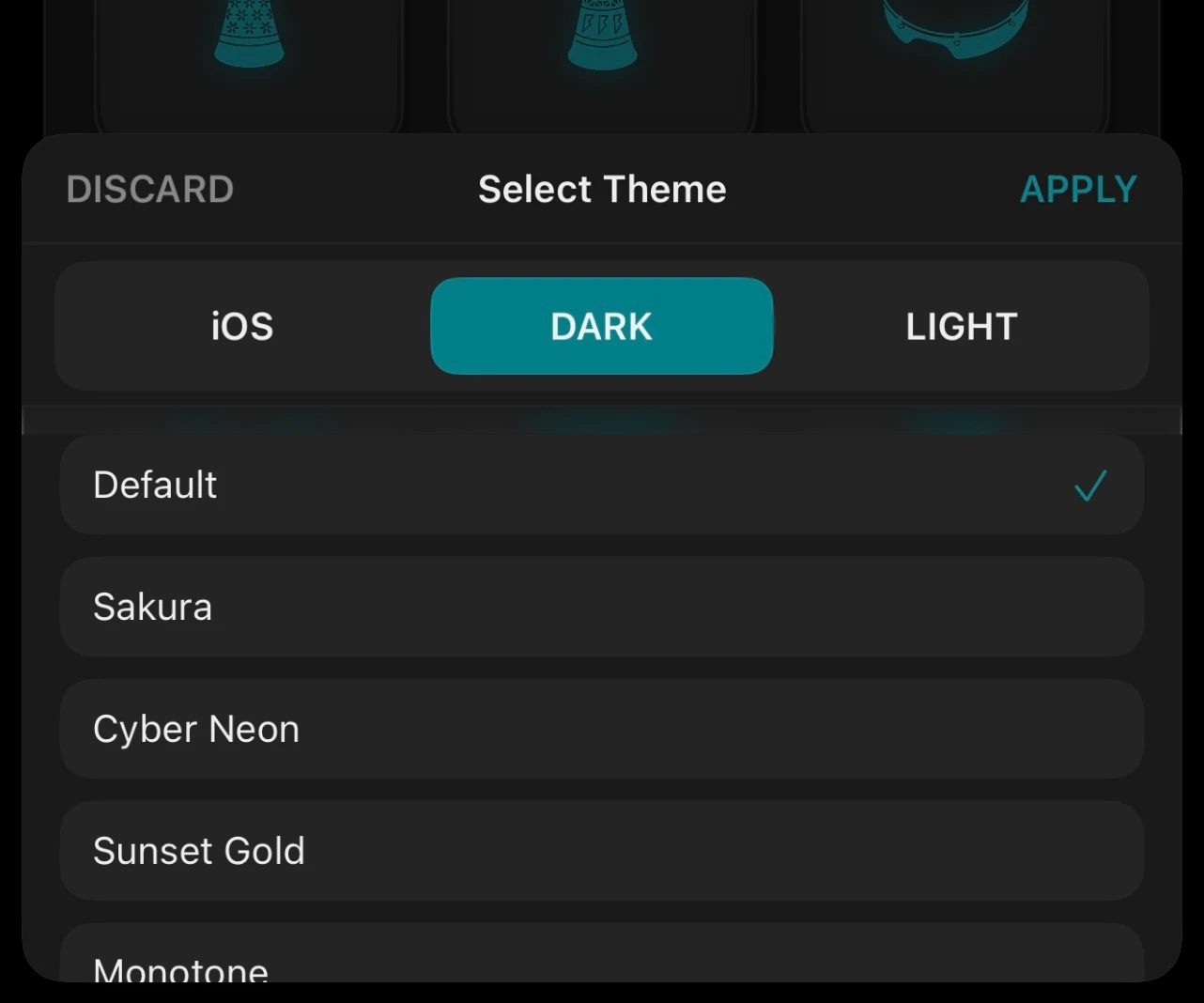
Oberer Bereich:
[DISCARD]: Änderungen verwerfen und zurückkehren
[APPLY]: Änderungen anwenden und zurückkehren
[Mode] (Erscheinungsbild-Modus):
[iOS] / [DARK] / [LIGHT]
Theme (Farbthema):
Wählen Sie aus der Liste (ein Häkchen erscheint bei Auswahl).
※Wenn Sie den Skin ändern möchten, tippen Sie unbedingt auf „[APPLY]“, um zu bestätigen.
Die Skin-Einstellungen werden in der App gespeichert und beim nächsten Start beibehalten (sie werden zurückgesetzt, wenn Sie die App löschen).
Mit [(static)] markierte Elemente unterstützen den DARK (Dunkel) / LIGHT (Hell) Modus nicht.
7. MENU-Taste (Informationen)
Da dies nicht die Bedienung der App betrifft, wird es hier weggelassen. Bitte beachten Sie, dass die Unterstützung für 14 Sprachen nur für die Informationsseite gilt, die über diese Menütaste geöffnet wird, sowie für das dort verlinkte Handbuch und die Datenschutzrichtlinien.
8. Internes Routing
Sound→Compressor1→MIX BUS1→MIX BUS2→Compressor2→2BAND Maximizer→Limiter→Output
MIX BUS1→Reverb→MIX BUS2
※Compressor, Limiter und Reverb sind DSP-Effekte, die neu für RaqsLOOPS entwickelt wurden.
※2BAND Maximizer ist eine hochleistungsfähige AudioUnit, die neu für RaqsLOOPS entwickelt wurde.
9. Häufig gestellte Fragen & Fehlerbehebung (FAQ)
・Kein Ton
Überprüfen Sie die Einstellungen für Lautstärke / Stummmodus / Audioausgabe (Bluetooth/Kopfhörer) Ihres iPhones.
Überprüfen Sie im Mixer, ob nicht alle Kanäle stummgeschaltet (Mute) sind.
[REVERB] ändert nur den Klang (Hall); der Ton wird weiterhin wiedergegeben, auch wenn es auf OFF steht (dies ist nicht die Ursache für fehlenden Ton).
・Die Wiedergabe stoppt beim Wechseln des Genres für einen Moment
Wenn [SYNC] auf OFF steht, ist das Verhalten immer „Standard-BPM + von vorne beginnen“, sodass die Wiedergabe kurz anhalten und neu starten kann.
Wenn Sie [SYNC] auf ON stellen, erfolgt der Wechsel nahtlos (※Vorausgesetzt, das Genre unterstützt einen nahtlosen Wechsel).
・Die Wiedergabe hat gestoppt, nachdem ich alles stummgeschaltet habe
Wenn ein Zustand völliger Stille andauert, kann die App automatisch anhalten, um Strom zu sparen. Bitte drücken Sie erneut auf [PLAY].
Anhang A: Tastenübersicht (Bedeutung beim Drücken)
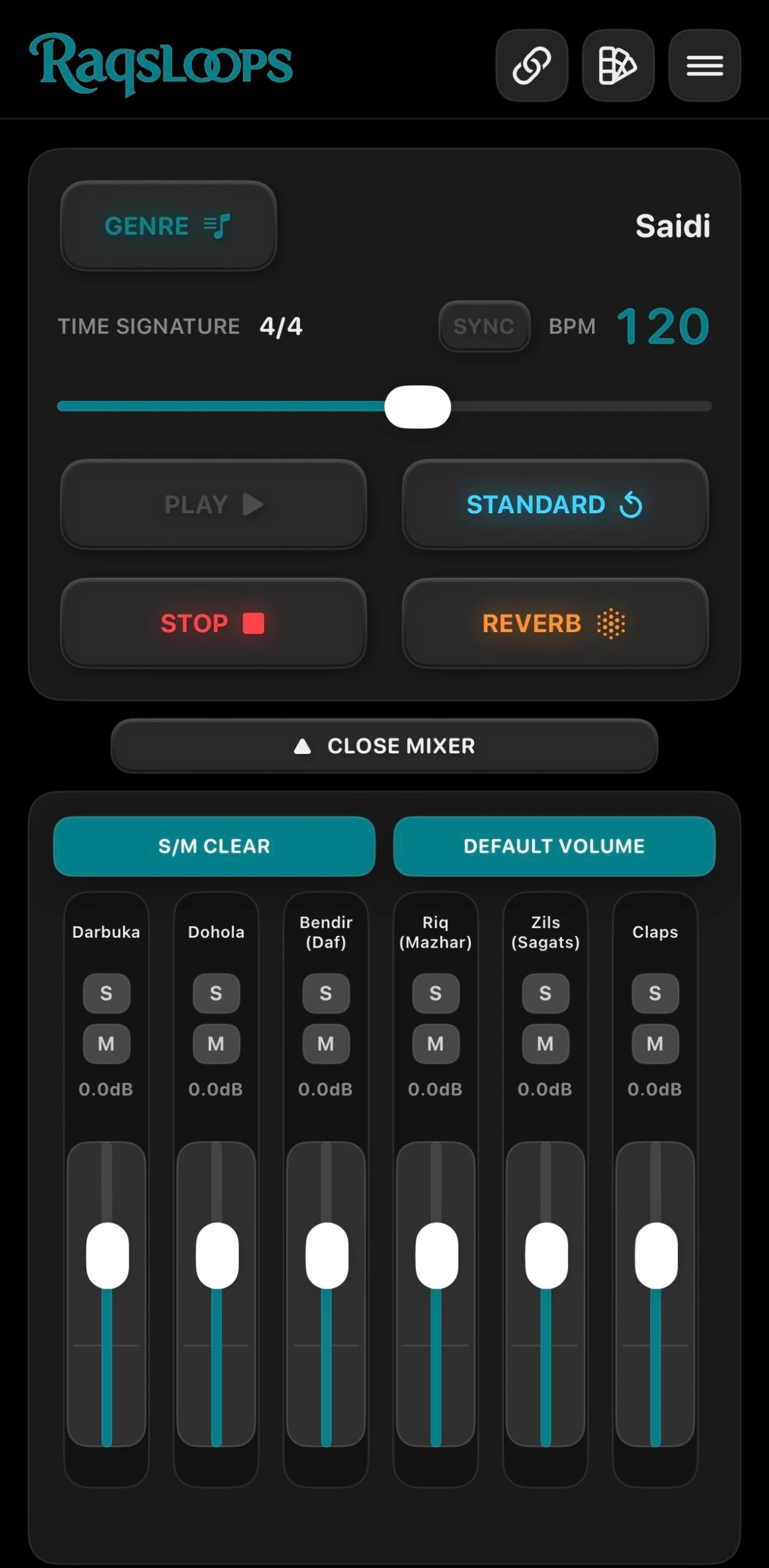
[GENRE]: Öffnet die Genre-Auswahlliste
[SYNC]: Schaltet das Verhalten beim Genrewechsel um (Nahtlose Priorität / Immer von vorne)
[BPM-Slider]: Passt das Tempo an
[STANDARD]: Kehrt zur Standard-BPM des Genres zurück
[PLAY]: Startet die Wiedergabe
[STOP]: Stoppt die Wiedergabe
[REVERB]: Schaltet den Hall (Reverb) ein/aus
[OPEN MIXER] / [CLOSE MIXER]: Blendet den Mixer ein/aus
[S/M CLEAR]: Hebt Solo/Mute auf und schaltet alle Kanäle ein (ON)
[DEFAULT VOLUME]: Setzt alle Kanäle auf 0dB
Link: Öffnet die offizielle Website
Skin: Öffnet den Bildschirm zur Themenauswahl
Menu: Öffnet die Informationsseite