
_MANUAL
_MANUAL
How to use “RaqsLOOPS”
Manuel d'utilisation de RaqsLOOPS (Version iOS) (Dernière mise à jour : 2026/03/09)
0. Ce que vous pouvez faire avec cette application
RaqsLOOPS est une application de lecture en boucle conçue spécifiquement pour la pratique rythmique et l'accompagnement de la danse orientale (belly dance).
Vous pouvez sélectionner un genre (motif rythmique), ajuster le BPM (tempo) et activer/désactiver (ON/OFF) les parties instrumentales pendant la lecture.
De plus, avec la table de mixage, vous pouvez ajuster le volume de chaque instrument, utiliser la fonction solo/muet (mute), activer/désactiver la réverbération (reverb) et changer de thème (skin).
Nous avons conçu l'interface (UI/UX) avec le concept « Vous comprendrez comment l'utiliser juste en l'essayant, sans lire le manuel ! », afin que tout le monde puisse en profiter facilement.
1. Démarrage et structure de l'écran
1-1. Affichage du logo au démarrage
Immédiatement après le lancement de l'application, le logo et un indicateur de chargement (spinner) s'afficheront pendant environ 2 secondes.
(Vous ne pouvez pas utiliser l'application pendant cet affichage. Une fois le chargement terminé, elle passera automatiquement à l'écran principal.)
1-2. Haut de l'écran (En-tête fixe)
Le haut de l'écran est fixe.

RaqsLOOPS : Nom de l'application
Les 3 icônes à droite :
Link : Ouvre le lien externe (site officiel) dans le navigateur
Skin : Ouvre la sélection de thèmes (skins)
Menu : Ouvre la page d'informations
2. Opérations de base (En 3 étapes simples)
Étape 1 : Sélectionner un genre (rythme)
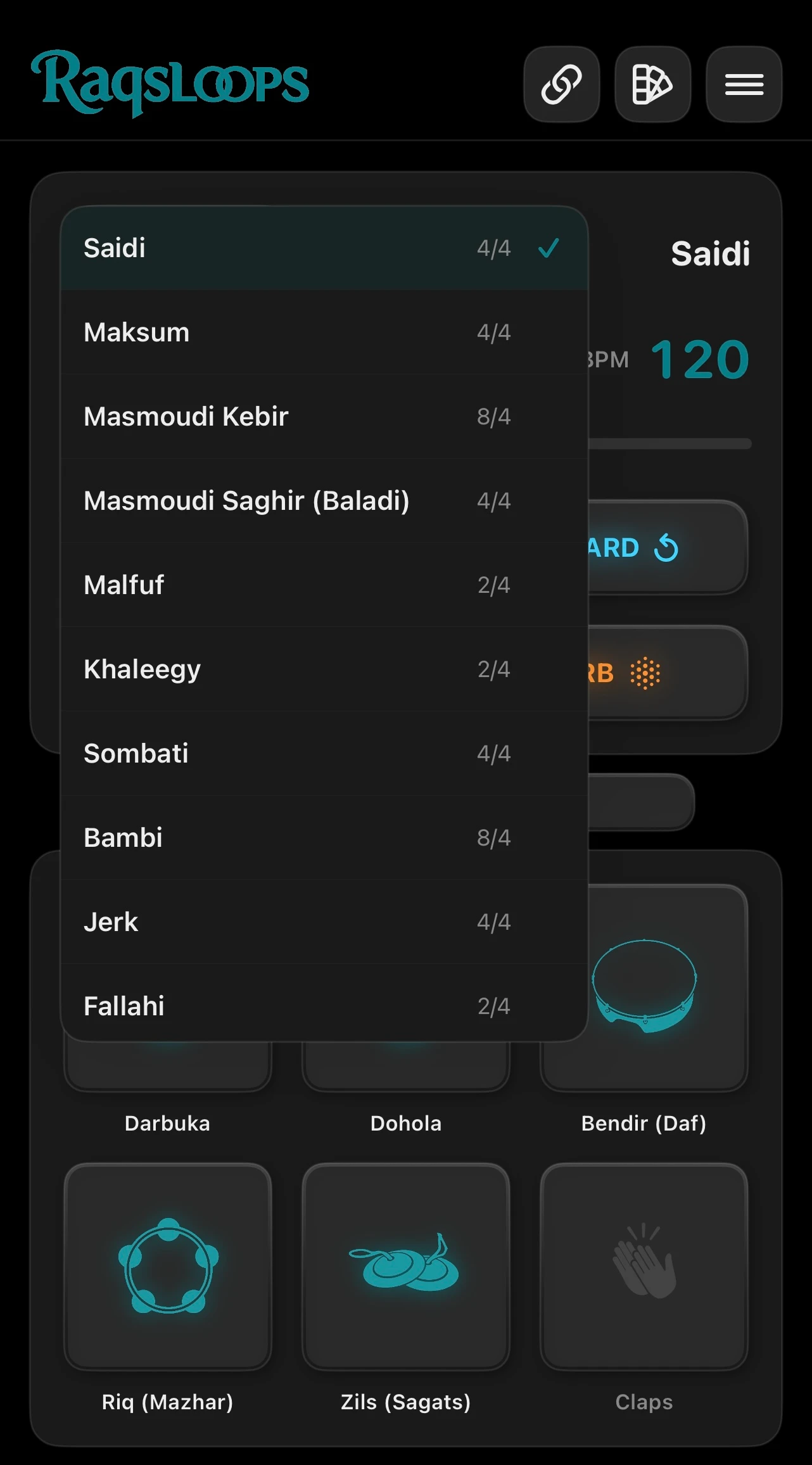
Appuyez sur le bouton [GENRE]
Sélectionnez un nom de genre dans la liste
・Une coche s'affichera à côté du genre actuellement sélectionné.
・La signature rythmique (ex. 4/4) s'affiche sur la droite.
Remarque : Les genres incluent des données internes telles que le motif / la signature rythmique / le BPM par défaut / la compatibilité avec la transition fluide (seamless, expliqué plus bas).
Étape 2 : Ajuster le BPM (tempo)
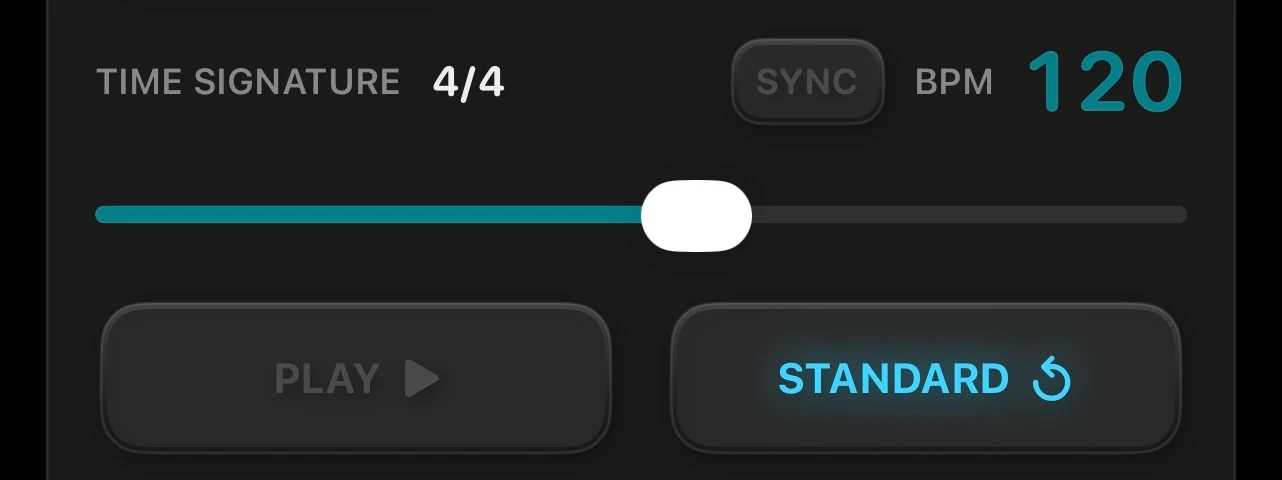
La valeur du BPM s'affiche sur le côté droit de l'écran.
Déplacez le [Curseur BPM] situé en dessous pour ajuster le tempo.
[STANDARD] (Revenir au tempo standard)
En appuyant sur le bouton [STANDARD], le BPM reviendra à sa valeur par défaut pour le genre sélectionné.
(Lorsque le BPM est à la valeur standard du genre sélectionné, le bouton STANDARD s'allume.)
Étape 3 : Lecture / Arrêt / Réverbération
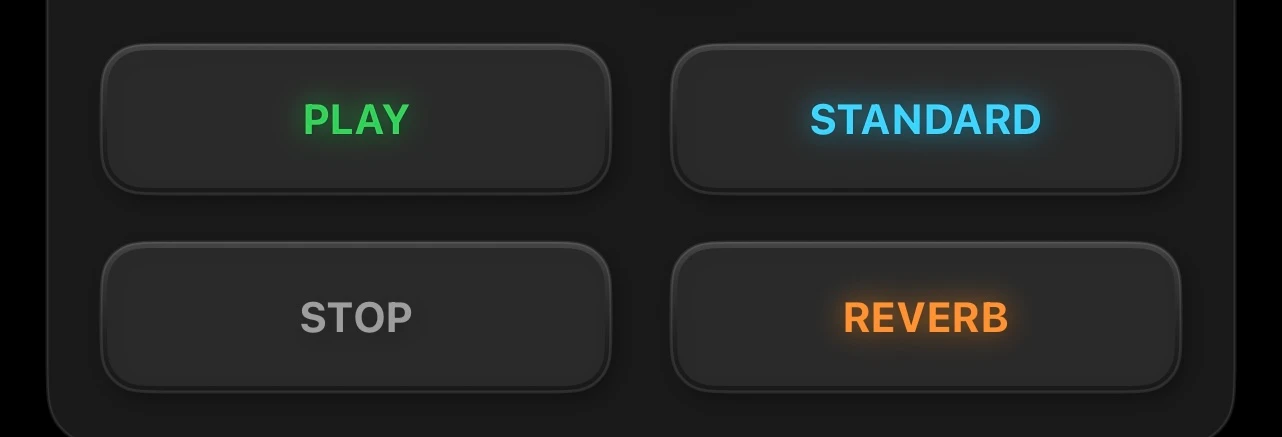
[PLAY] : Démarrer la lecture
[STOP] : Arrêter
[REVERB] : Activer/désactiver la réverbération (écho)
3. [SYNC] (Mode de transition de lecture)
Le bouton [SYNC] situé près du BPM modifie le comportement de l'application lors du changement de genre.
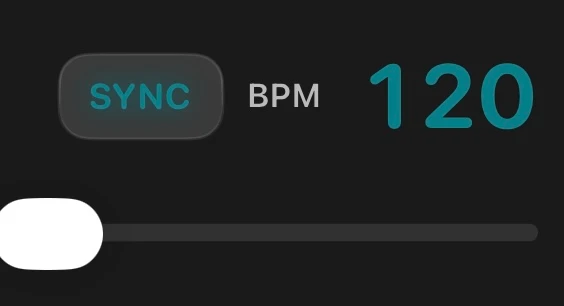
[SYNC] = ON (Synchronisation / Priorité à la transition fluide)
Dans le cas des « genres compatibles avec la transition fluide = mesures 4/4, 2/4, 8/4 » :
・Changer de genre pendant la lecture se fera sans interruption (Hot Swap).
・Le BPM conserve sa valeur précédente (la transition se fait au même tempo).
(Pour les genres non compatibles avec la transition fluide ou à l'état initial, un changement normal s'effectuera.)
[SYNC] = OFF (Toujours traité comme non fluide)
Chaque fois que vous changez de genre :
Le BPM est réinitialisé à la valeur par défaut de ce genre.
La lecture reprend depuis le début (elle peut s'arrêter un instant puis redémarrer).
Quand utiliser chaque mode :
・[SYNC] ON
→ Lorsque vous souhaitez garder un tempo fixe pendant l'entraînement tout en changeant de rythme.
→ Lorsque vous souhaitez comparer des genres similaires.
・[SYNC] OFF
→ Lorsque vous souhaitez toujours commencer avec le « tempo standard et depuis le tout début » du genre.
4. Activer/désactiver les parties avec les pads d'instruments (PAD)
En bas de l'écran principal, il y a des PAD pour chaque instrument ([Darbuka] / [Dohola] / [Bendir] / [Riq] / [Zils] / [Claps]).
※[Claps] (battements de mains) est un son auxiliaire pour aider à ressentir la mesure, il est donc mis en sourdine (muet) par défaut.
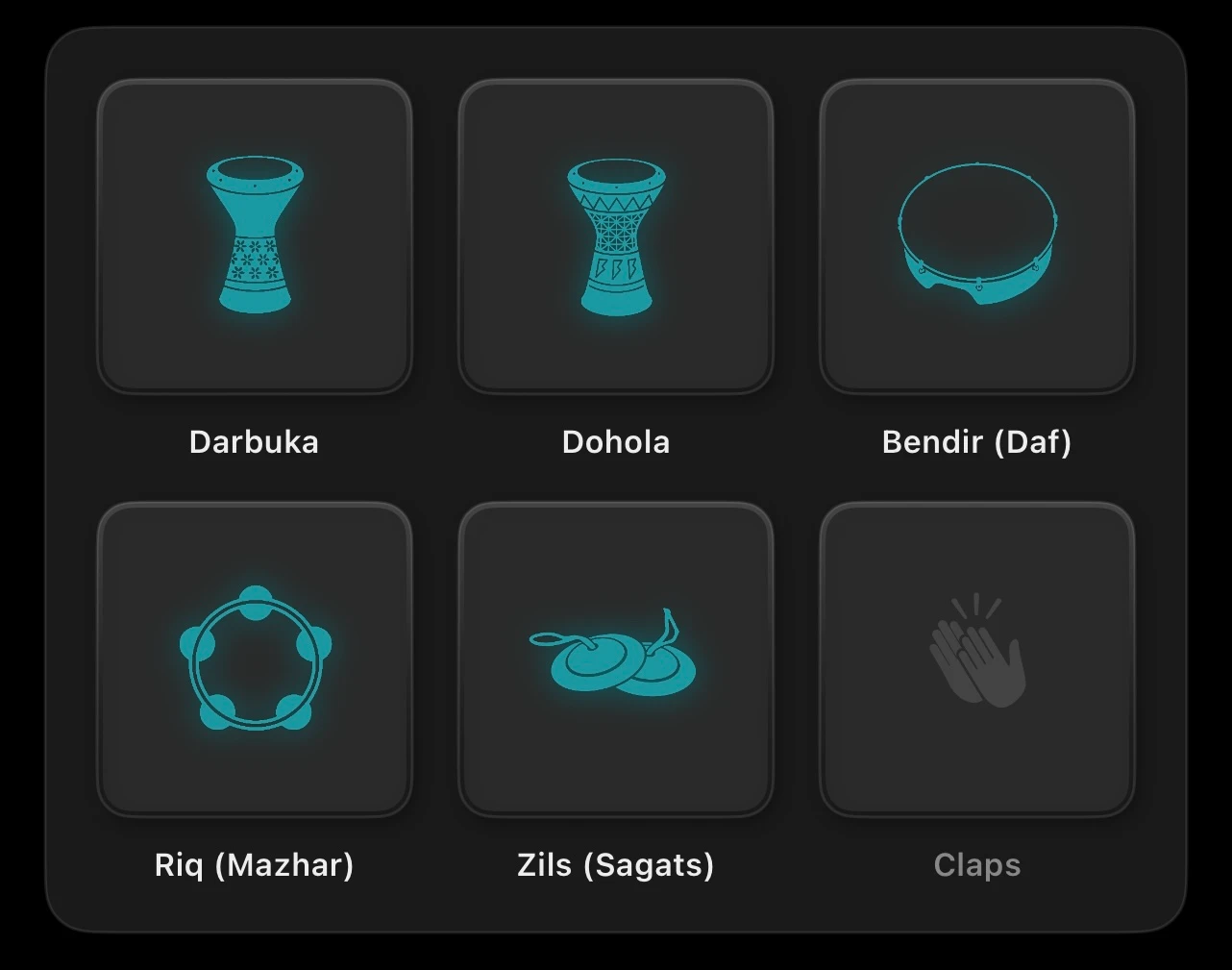
Appuyer sur un PAD active ou désactive (ON/OFF) la partie de cet instrument.
Les instruments activés (ON) s'allumeront / seront mis en évidence (l'apparence varie selon le thème).
Les instruments désactivés (OFF) seront mis en sourdine (aucun son).
5. Utilisation de la table de mixage (MIXER)
5-1. Ouvrir / Fermer la table de mixage
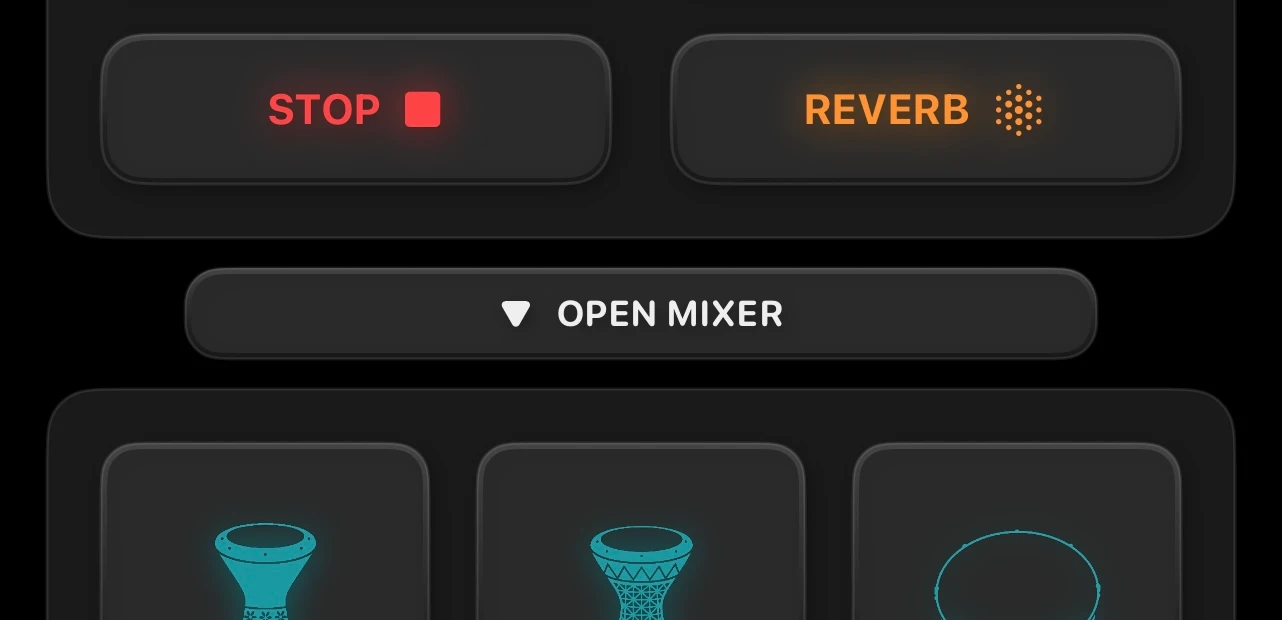
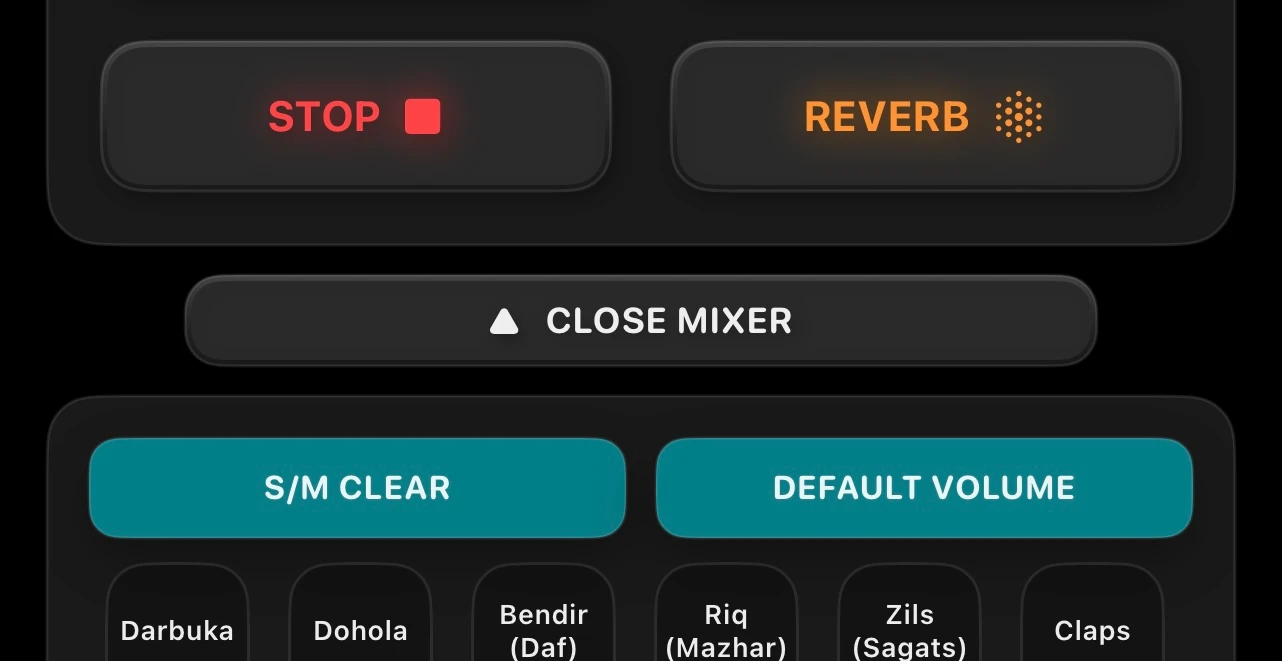
Basculez l'affichage à l'aide des boutons situés au-dessus de la zone des PAD.
[OPEN MIXER] : Afficher la table de mixage
[CLOSE MIXER] : Masquer la table de mixage
5-2. Boutons de la table de mixage
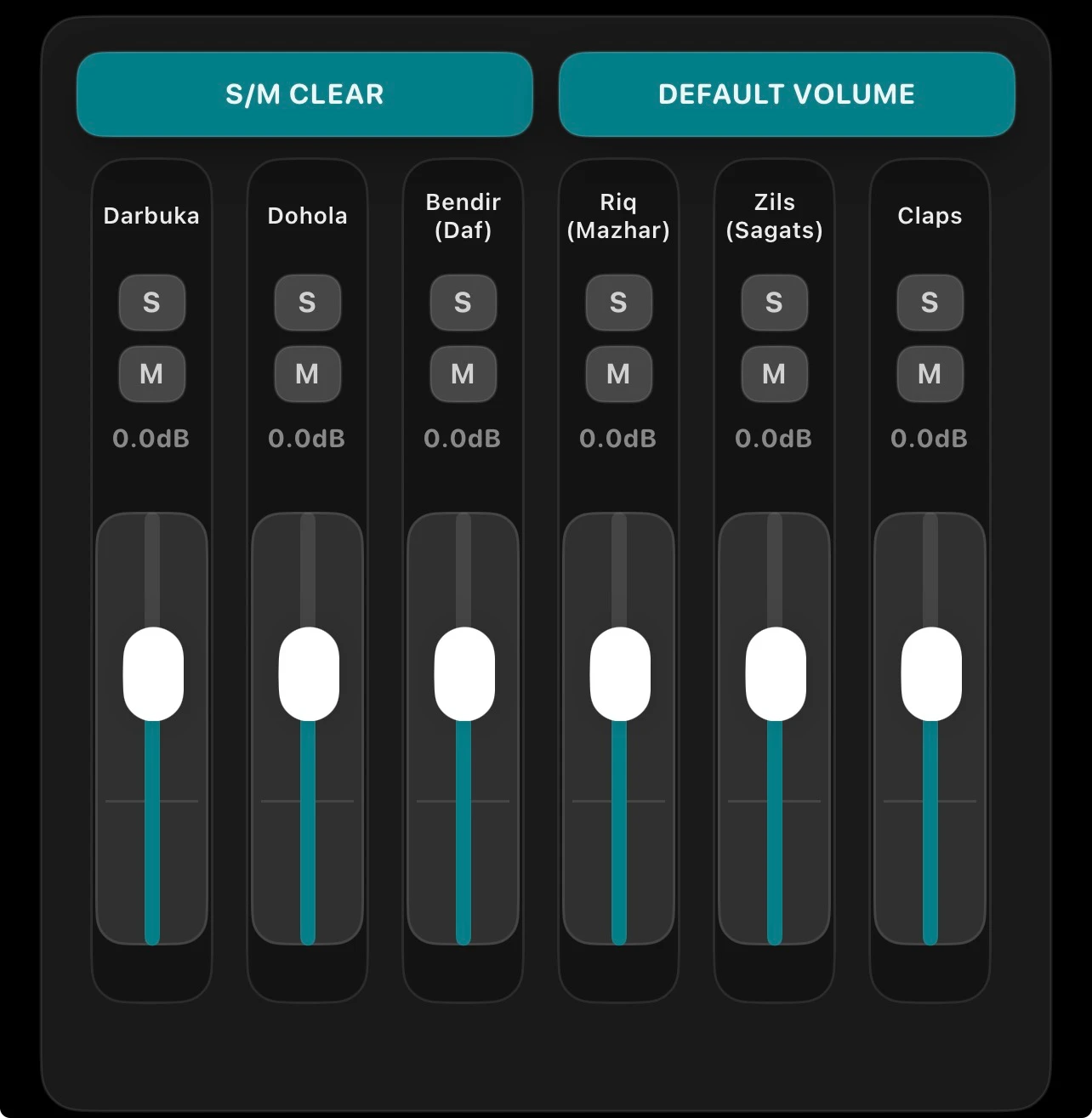
[S/M CLEAR]
Réinitialise les états solo/muet et revient à l'état de base « Tout sur ON ».
[DEFAULT VOLUME]
Réinitialise le volume de tous les canaux à 0.0dB (standard).
[S] (Solo) : Écouter uniquement ce canal de manière isolée (plusieurs peuvent être sélectionnés).
[M] (Mute) : Rendre ce canal silencieux.
Affichage dB : Volume actuel (-∞ à +6dB).
Fader vertical : Réglage du volume (glissez vers le haut pour augmenter).
Astuce : En mode solo, les canaux autres que la cible du solo sont assombris (indiquant qu'ils « ne peuvent pas être entendus à cause du solo »).
6. Changer de thème (Skin)
6-1. Ouvrir l'écran de sélection des skins
Appuyez sur l'icône Skin (thème) sur le côté droit de l'en-tête fixe.
6-2. Utilisation de l'écran des skins
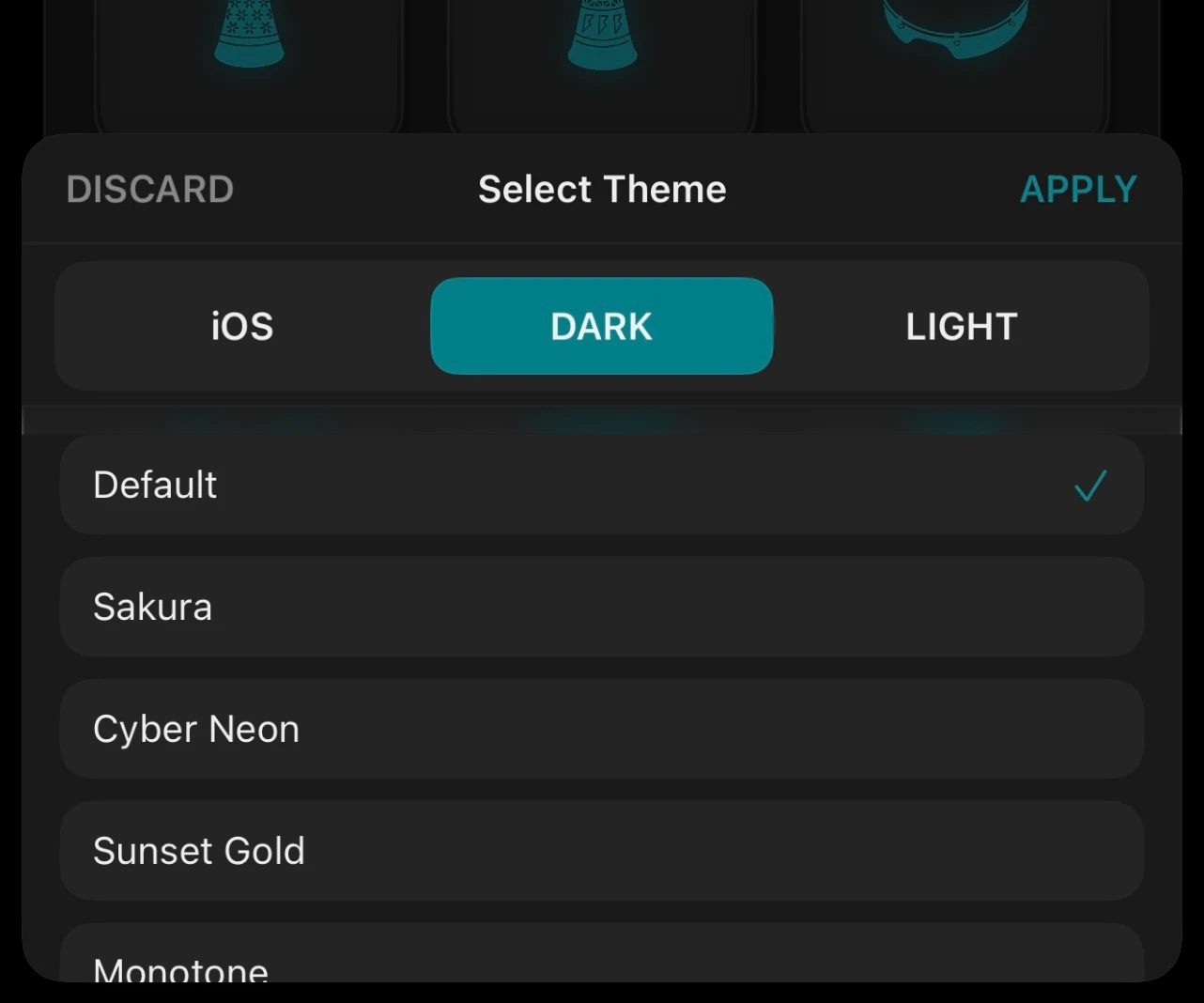
En haut :
[DISCARD] : Annuler les modifications et revenir
[APPLY] : Appliquer les modifications et revenir
[Mode] (Mode d'apparence) :
[iOS] / [DARK] / [LIGHT]
Theme (Thème de couleurs) :
Sélectionnez dans la liste (une coche s'affiche lors de la sélection).
※ Si vous souhaitez changer de skin, veillez à appuyer sur « [APPLY] » pour confirmer.
Les paramètres de skin sont enregistrés dans l'application et seront conservés au prochain lancement (ils seront réinitialisés si vous supprimez l'application).
Les éléments marqués d'un [(static)] ne sont pas compatibles avec les modes DARK (Sombre) / LIGHT (Clair).
7. Bouton MENU (Informations)
Étant donné que cela n'implique pas le fonctionnement de l'application, nous l'omettons ici. Notez que la prise en charge de 14 langues s'applique uniquement à la page d'informations ouverte par ce bouton de menu, ainsi qu'au manuel et à la politique de confidentialité qui y sont liés.
8. Routage interne
Sound→Compressor1→MIX BUS1→MIX BUS2→Compressor2→2BAND Maximizer→Limiter→Output
MIX BUS1→Reverb→MIX BUS2
※ Compressor, Limiter et Reverb sont des effets DSP nouvellement développés pour RaqsLOOPS.
※ 2BAND Maximizer est un AudioUnit hautes performances nouvellement développé pour RaqsLOOPS.
9. FAQ et résolution des problèmes
・Pas de son
Vérifiez les paramètres de volume / mode silencieux / sortie audio (Bluetooth/Écouteurs) de votre iPhone.
Vérifiez dans la table de mixage que tous les canaux ne sont pas en sourdine (muets).
[REVERB] modifie uniquement la sonorité ; le son continuera d'être émis même s'il est sur OFF (ce n'est pas la cause de l'absence de son).
・La lecture s'arrête un instant lors du changement de genre
Lorsque [SYNC] est sur OFF, le comportement est toujours « BPM par défaut + reprendre depuis le début », de sorte que la lecture peut s'arrêter un instant et redémarrer.
Si vous mettez [SYNC] sur ON, le changement se fera de manière fluide (※ À condition que le genre soit compatible avec le changement fluide).
・La lecture s'est arrêtée après avoir tout mis en sourdine
Si un état de silence total persiste, l'application peut s'arrêter automatiquement pour économiser de l'énergie. Veuillez appuyer de nouveau sur [PLAY].
Annexe A : Liste des boutons (Signification lorsqu'on appuie dessus)
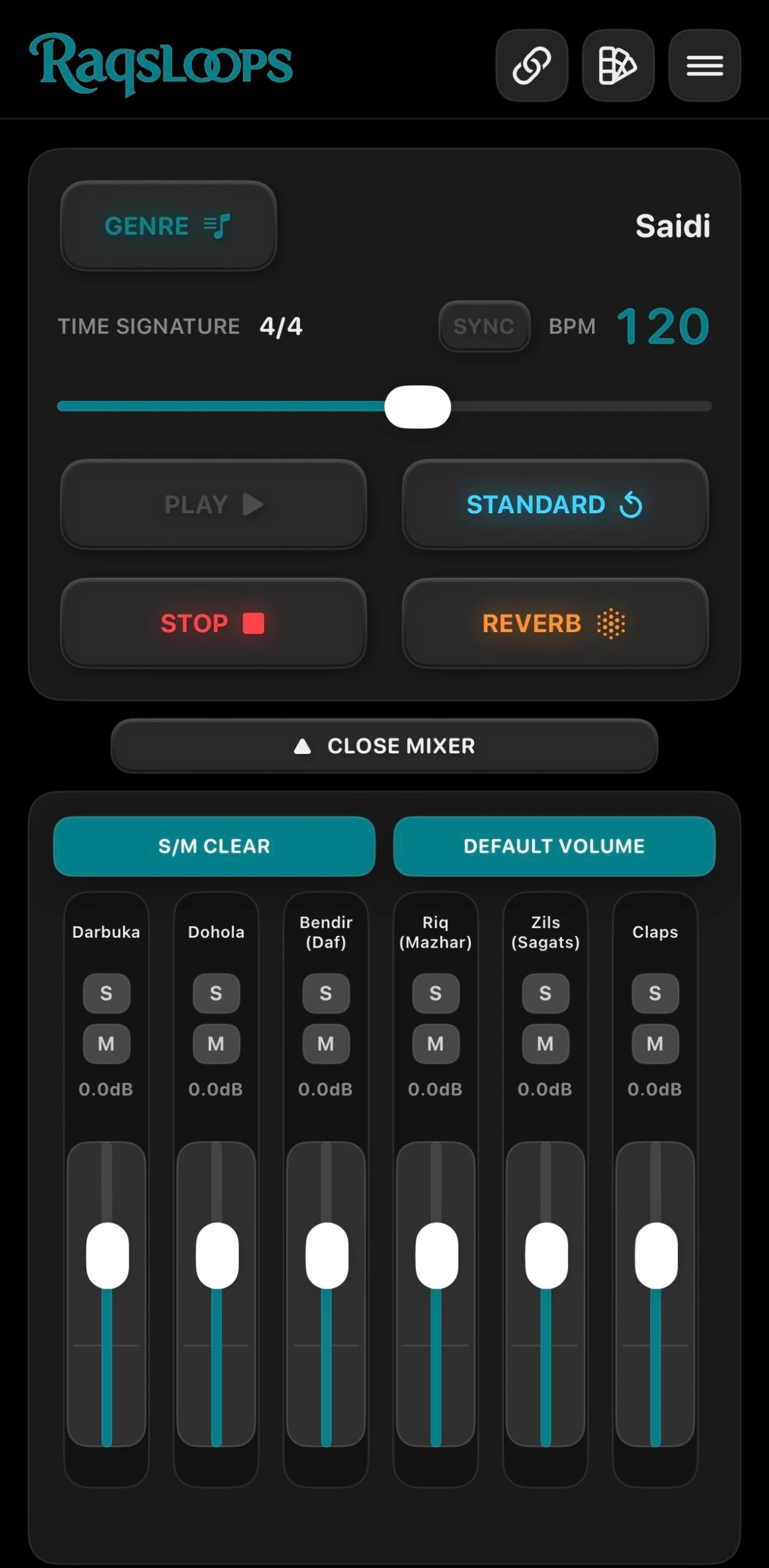
[GENRE] : Ouvre la liste de sélection de genre
[SYNC] : Bascule le comportement de changement de genre (Priorité à la transition fluide / Toujours depuis le début)
[Curseur BPM] : Ajuste le tempo
[STANDARD] : Revient au BPM par défaut du genre
[PLAY] : Démarre la lecture
[STOP] : Arrête la lecture
[REVERB] : Active/désactive la réverbération
[OPEN MIXER] / [CLOSE MIXER] : Affiche / Masque la table de mixage
[S/M CLEAR] : Annule les modes solo/muet et active tous les canaux (ON)
[DEFAULT VOLUME] : Règle tous les canaux sur 0dB
Link : Ouvre le site officiel
Skin : Ouvre l'écran de sélection de thème
Menu : Ouvre la page d'informations