_MANUAL
_MANUAL
How to use “RaqsLOOPS”
Manual de usuario de RaqsLOOPS (Versión iOS) (Última actualización: 2026/03/09)
0. Qué puedes hacer con esta aplicación
RaqsLOOPS es una aplicación de reproducción de loops (bucles) diseñada específicamente para la práctica de ritmos y el acompañamiento en la danza del vientre (belly dance).
Puedes seleccionar un género (patrón rítmico), ajustar el BPM (tempo) y activar o desactivar (ON/OFF) las partes de los instrumentos durante la reproducción.
Además, con el mezclador puedes ajustar el volumen de cada instrumento, usar la función de solo/silencio (mute), activar/desactivar la reverberación (reverb) y cambiar el tema (skin).
Hemos diseñado la interfaz (UI/UX) bajo el concepto de "¡Lo entenderás con solo usarlo, sin tener que leer el manual!", para que cualquier persona pueda disfrutar de la app fácilmente.
1. Inicio y estructura de la pantalla
1-1. Visualización del logotipo al iniciar
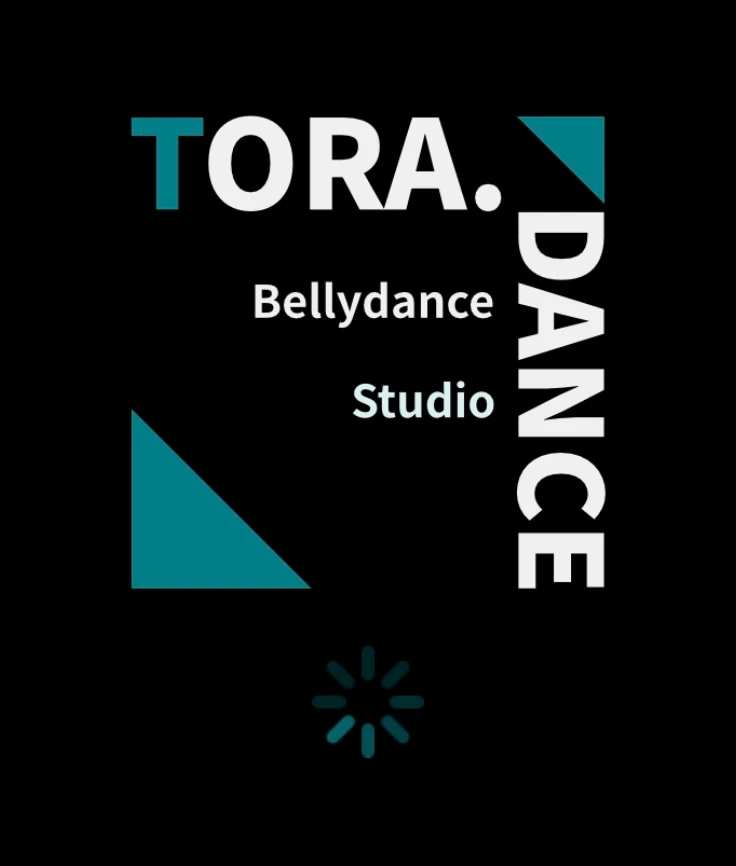
Inmediatamente después de abrir la aplicación, se mostrará el logotipo y un indicador de carga (spinner) durante unos 2 segundos.
(No puedes usar la aplicación mientras se muestra. Una vez completada la carga, pasará automáticamente a la pantalla principal).
1-2. Parte superior de la pantalla (Encabezado fijo)
La parte superior de la pantalla se mantiene fija.

RaqsLOOPS: Nombre de la aplicación
Tres iconos a la derecha:
Link: Abre el enlace externo (sitio web oficial) en el navegador
Skin: Abre la selección de temas (skins)
Menu: Abre la página de información
2. Operaciones básicas (En solo 3 pasos)
Paso 1: Selecciona un género (ritmo)
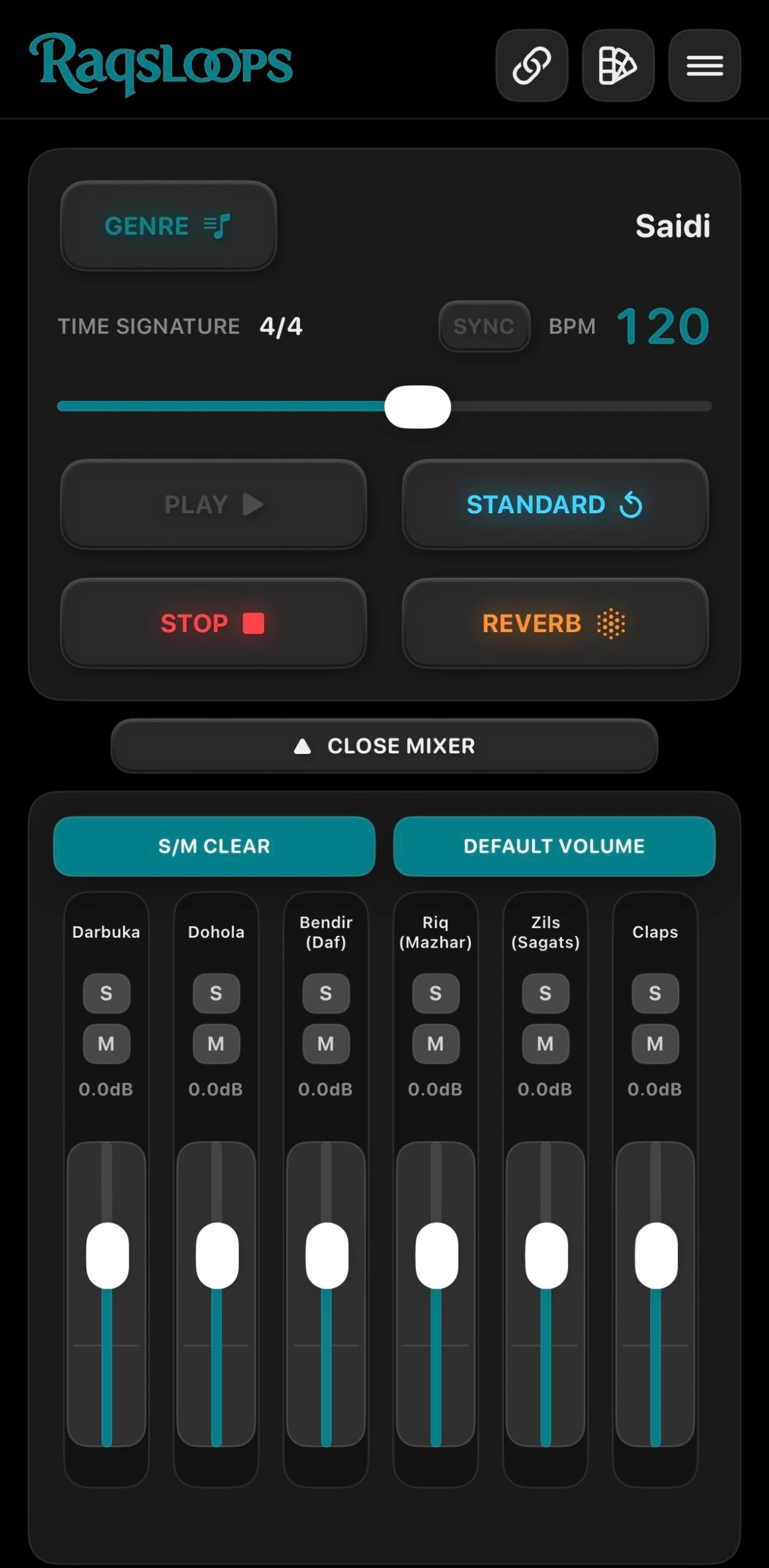
Toca el botón [GENRE]
Selecciona un nombre de género de la lista
・El género actualmente seleccionado mostrará una marca de verificación.
・A la derecha se muestra el compás (ej. 4/4).
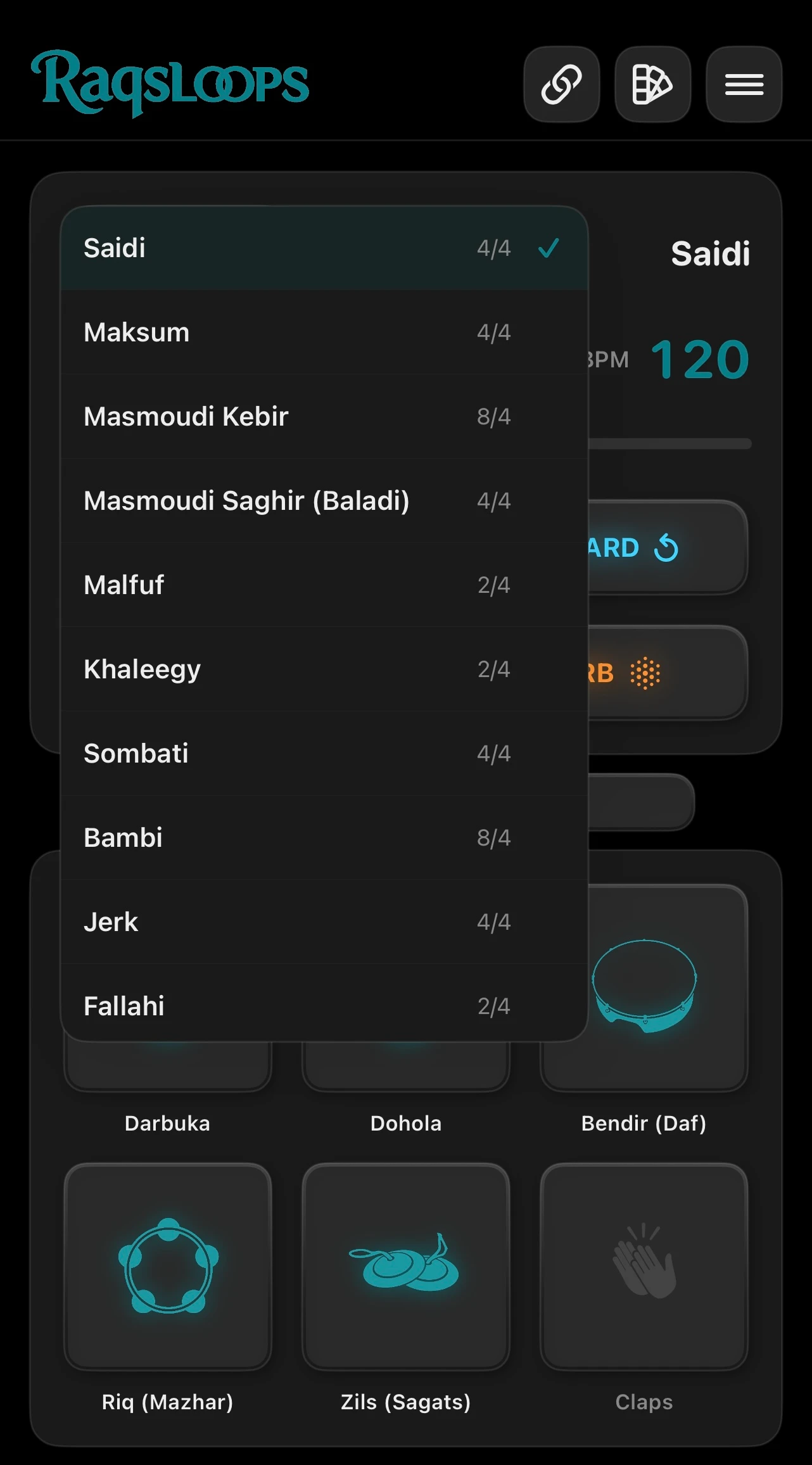
Nota: Los géneros incluyen datos internos como el patrón, el compás, el BPM predeterminado y la compatibilidad con el cambio fluido/continuo (seamless, explicado más adelante).
Paso 2: Ajusta el BPM (tempo)
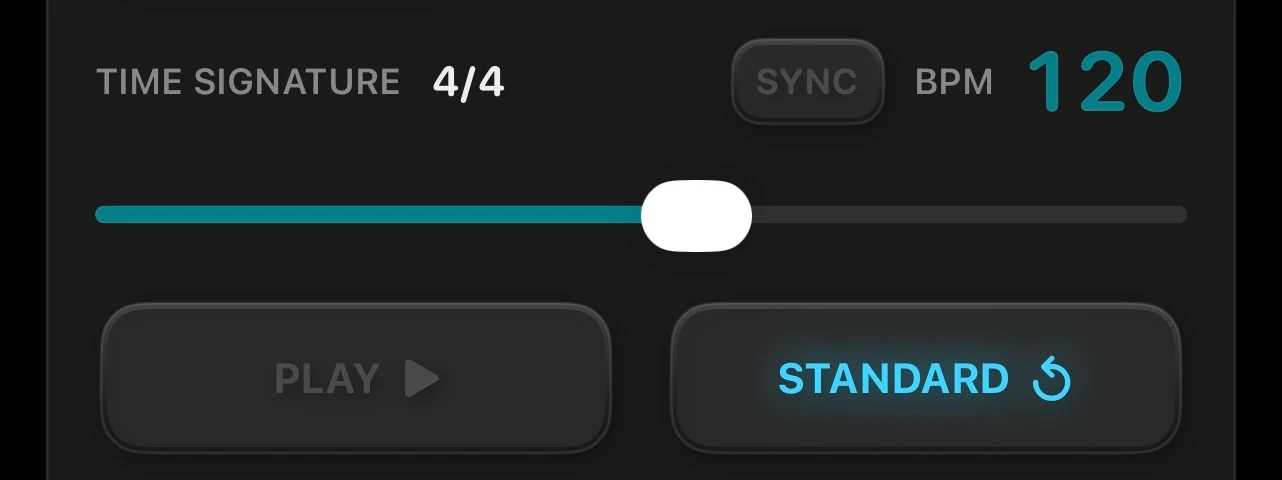
El valor del BPM se muestra en el lado derecho de la pantalla.
Mueve el [Deslizador de BPM] situado debajo para ajustar el tempo.
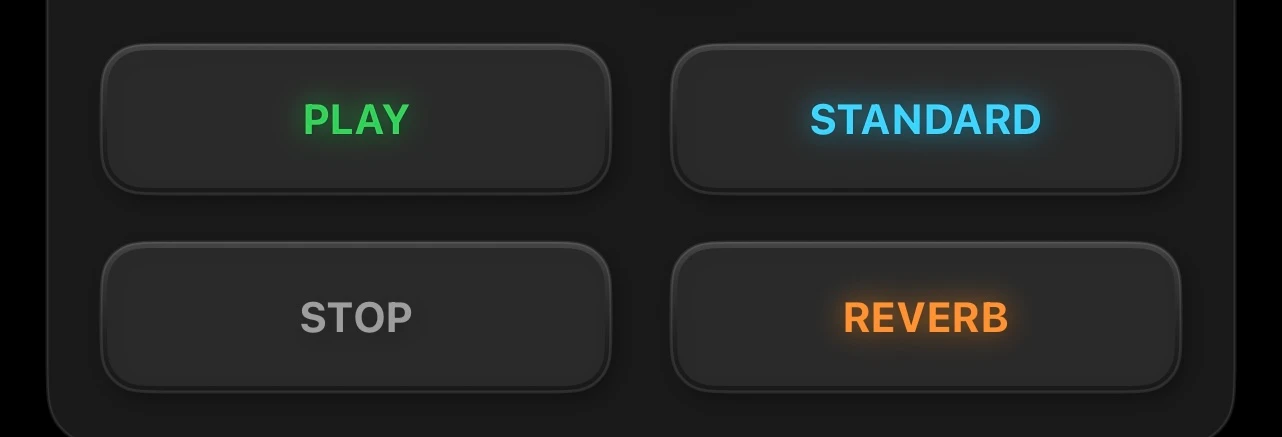
[STANDARD] (Volver al tempo estándar)
Al tocar el botón [STANDARD], el BPM volverá a su valor predeterminado para el género seleccionado.
(Cuando el BPM esté en el valor estándar del género, el botón STANDARD se "iluminará").
Paso 3: Reproducir / Detener / Reverberación
[PLAY]: Iniciar reproducción
[STOP]: Detener
[REVERB]: Activar/desactivar reverberación (eco)
3. [SYNC] (Modo de cambio de reproducción)
El botón [SYNC] situado cerca del BPM cambia el comportamiento de la aplicación al cambiar de género.
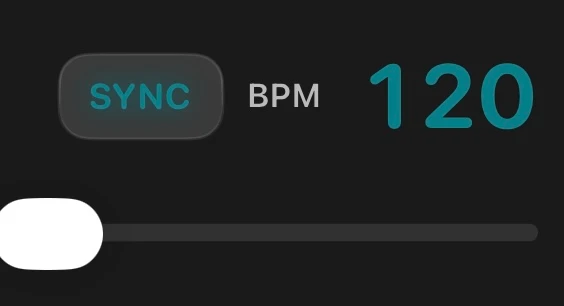
[SYNC] = ON (Sincronización / Prioridad de cambio fluido)
En el caso de "Géneros compatibles con cambio fluido = compases de 4/4, 2/4, 8/4":
・Al cambiar de género durante la reproducción, se cambiará sin detener la música (Hot Swap).
・El BPM mantendrá el valor anterior (la transición se realiza con el mismo tempo).
(En géneros no compatibles con cambio fluido o en el estado inicial, se realizará un cambio normal).
[SYNC] = OFF (Siempre tratado como cambio no fluido)
Cada vez que cambies de género sucederá lo siguiente:
El BPM vuelve a su valor predeterminado para ese género.
La reproducción comienza desde el principio (puede que se detenga un momento y vuelva a empezar).
Cuándo usar cada modo:
・[SYNC] ON
→ Cuando quieres mantener el tempo fijo durante la práctica y cambiar entre ritmos.
→ Cuando quieres comparar géneros similares.
・[SYNC] OFF
→ Cuando quieres empezar siempre con el "tempo estándar y desde el principio" de ese género.
4. Activar/desactivar partes con los pads de instrumentos (PAD)
En la parte inferior de la pantalla principal, hay PADs para cada instrumento ([Darbuka] / [Dohola] / [Bendir] / [Riq] / [Zils] / [Claps]).
※[Claps] (palmas) es un sonido auxiliar para ayudar a sentir el compás, por lo que está silenciado de forma predeterminada.
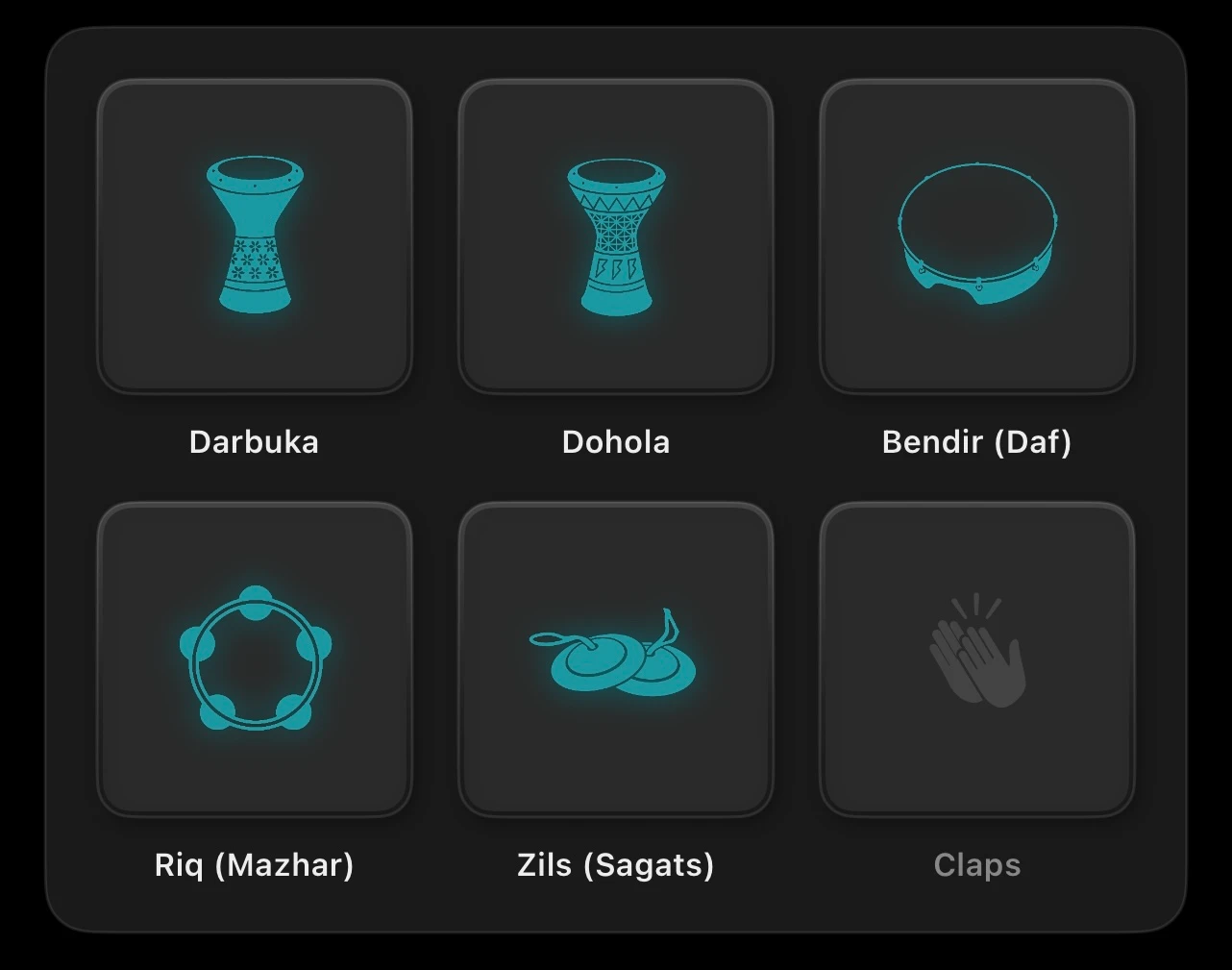
Al tocar un PAD, se activará o desactivará (ON/OFF) la parte de ese instrumento.
Los instrumentos encendidos (ON) se iluminarán/resaltarán (la apariencia varía según el tema).
Los instrumentos apagados (OFF) se silenciarán (no sonarán).
5. Operaciones del MIXER (Mezclador)
5-1. Abrir / Cerrar el mezclador
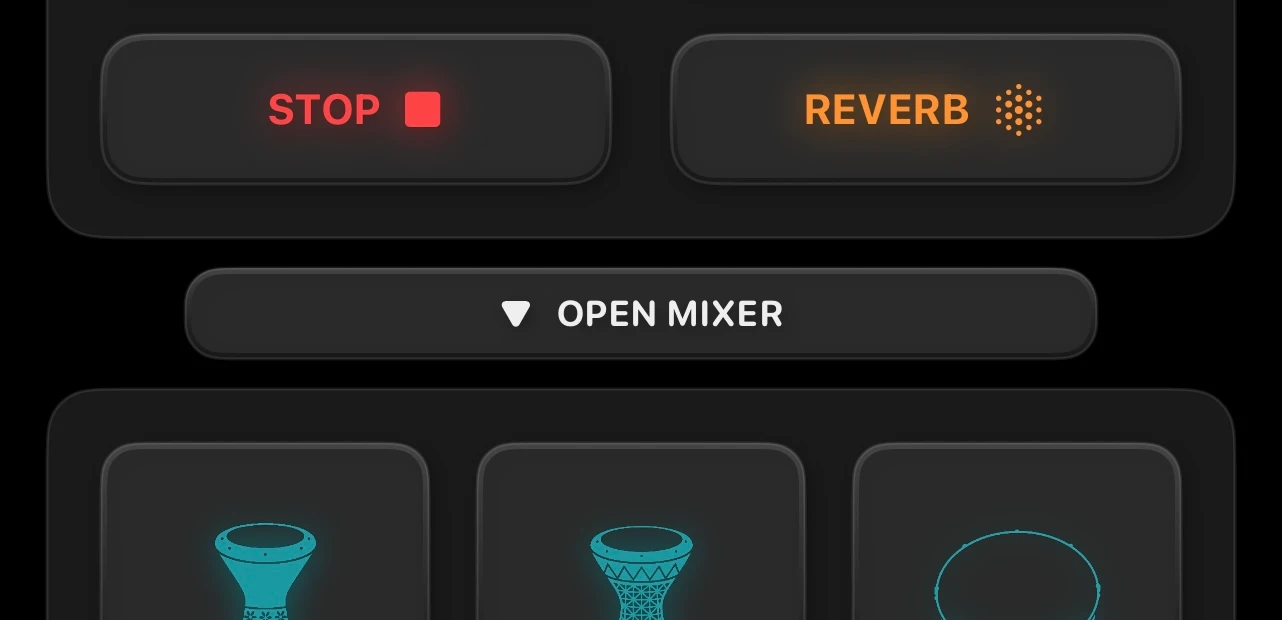
Alternalo usando los botones sobre el área de los PADs.
[OPEN MIXER]: Muestra el mezclador
[CLOSE MIXER]: Oculta el mezclador
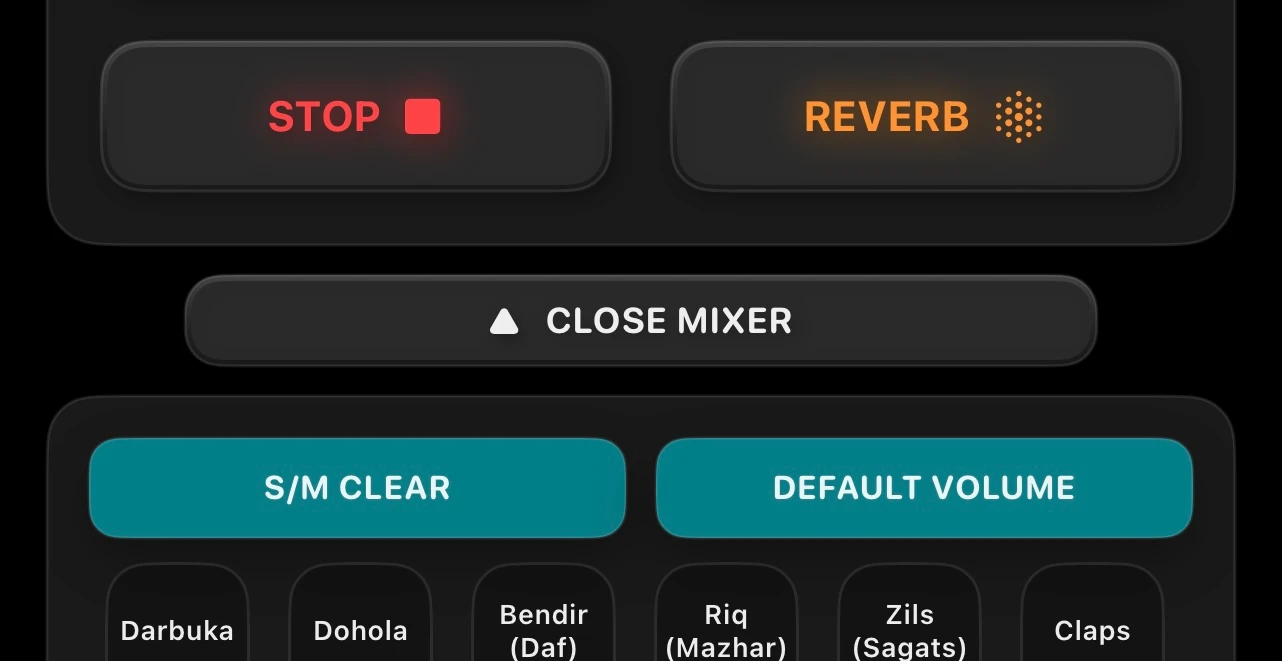
5-2. Botones del mezclador
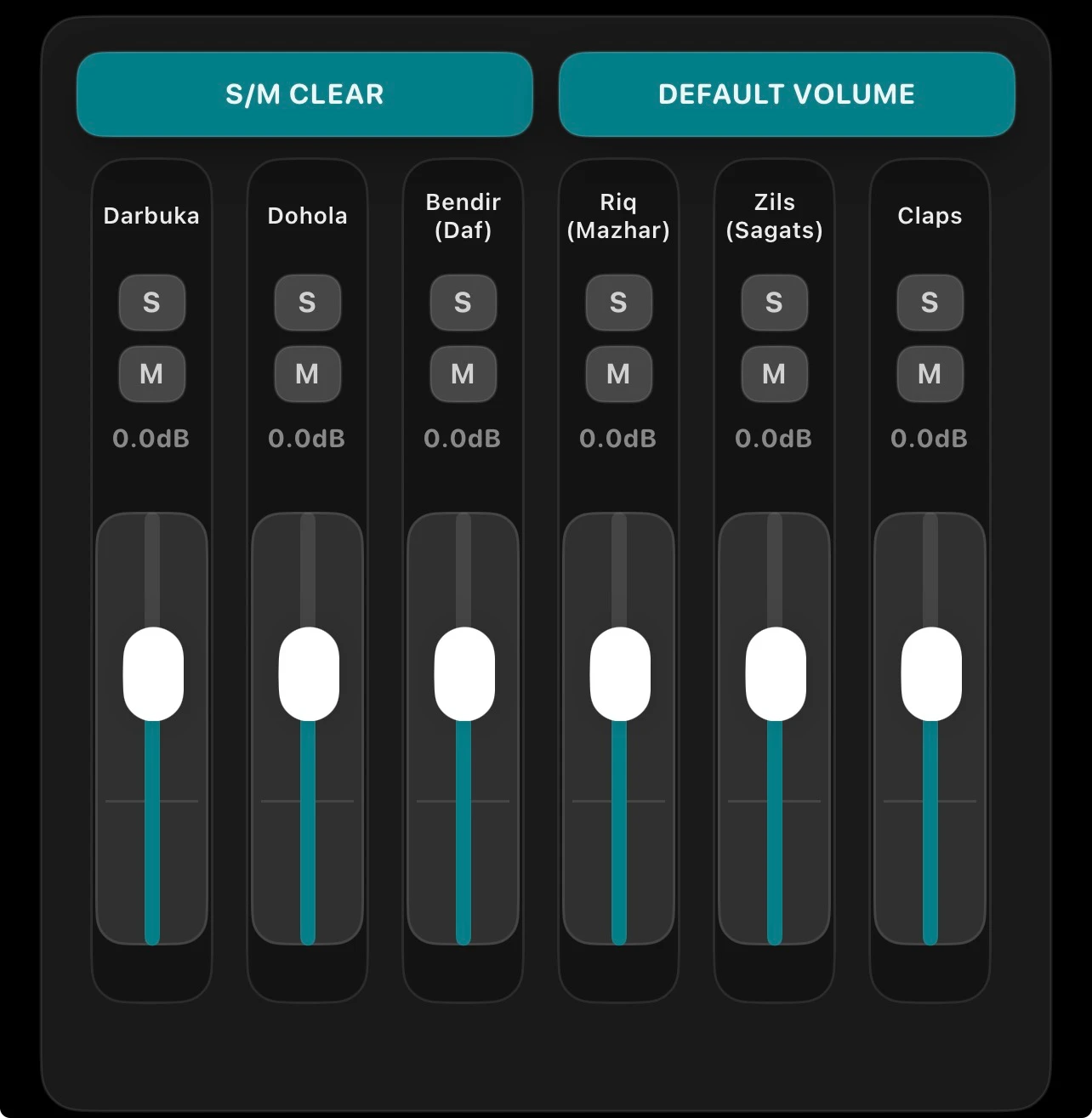
[S/M CLEAR]
Restablece los estados de solo/silencio y devuelve la app a su estado básico de "Todos en ON".
[DEFAULT VOLUME]
Restablece el volumen de todos los canales a 0.0dB (estándar).
[S] (Solo): Escucha únicamente ese canal de forma destacada (se pueden seleccionar varios a la vez).
[M] (Mute / Silencio): Silencia ese canal para que no suene.
Indicador de dB: Volumen actual (-∞ a +6dB).
Fader vertical: Ajuste de volumen (deslízalo hacia arriba para subir el volumen).
Consejo: Durante el modo solo, los canales que no son el objetivo del solo se mostrarán oscurecidos (indicando el estado "no se escucha debido al solo").
6. Cambiar el tema (Skin)
6-1. Abrir la pantalla de selección de skins
Toca el icono de Skin (tema) en el lado derecho del encabezado fijo.
6-2. Operación de la pantalla de skins
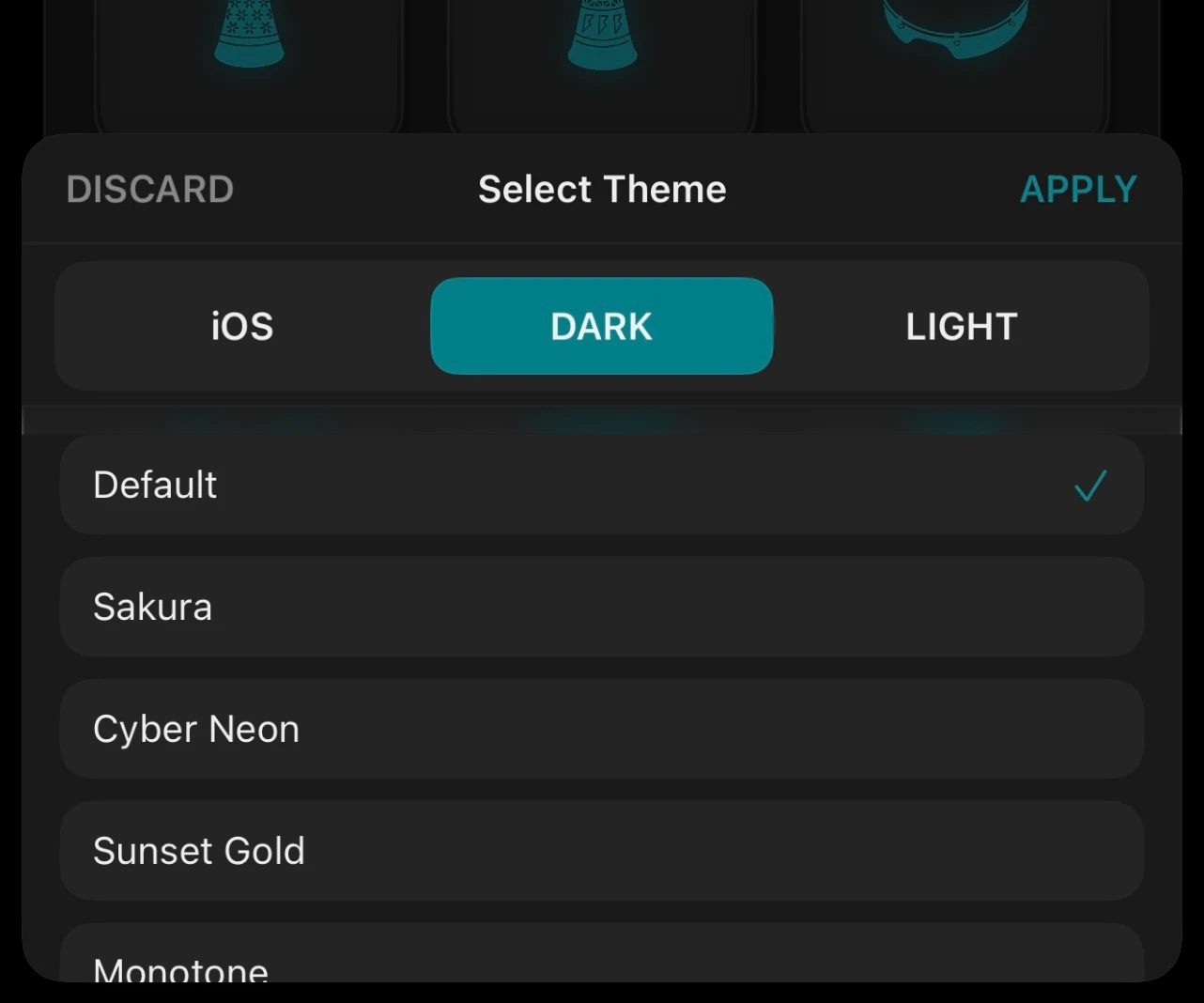
Parte superior:
[DISCARD]: Descartar los cambios y volver
[APPLY]: Aplicar los cambios y volver
[Mode] (Modo de apariencia):
[iOS] / [DARK] / [LIGHT]
Theme (Tema de color):
Selecciona un tema de la lista (el seleccionado mostrará una marca de verificación).
※Si deseas cambiar de skin, asegúrate de presionar "[APPLY]" para confirmar.
Los ajustes de skin se guardan en la aplicación y se mantendrán la próxima vez que la inicies (se restablecerán si eliminas la aplicación).
Los elementos marcados con [(static)] no son compatibles con los modos DARK (Oscuro) / LIGHT (Claro).
7. Botón MENU (Información)
Dado que esto no está relacionado con el funcionamiento de la app, se omite aquí. Ten en cuenta que la compatibilidad con 14 idiomas se aplica únicamente a la página de información que se abre con este botón de menú, así como a los manuales y las políticas de privacidad enlazados desde allí.
8. Enrutamiento interno
Sound→Compressor1→MIX BUS1→MIX BUS2→Compressor2→2BAND Maximizer→Limiter→Output
MIX BUS1→Reverb→MIX BUS2
※Compressor, Limiter y Reverb son efectos DSP desarrollados recientemente para RaqsLOOPS.
※2BAND Maximizer es un AudioUnit de alto rendimiento desarrollado recientemente para RaqsLOOPS.
9. Preguntas frecuentes y solución de problemas
・No hay sonido
Comprueba los ajustes de volumen / modo silencio / salida de audio (Bluetooth/Auriculares) de tu iPhone.
Comprueba en el mezclador que no todos los canales estén silenciados.
[REVERB] solo cambia el tono (reverberación); el sonido seguirá reproduciéndose incluso si está en OFF (no es la causa de la falta de sonido).
・La reproducción se detiene un momento al cambiar de género
Cuando [SYNC] está en OFF, el comportamiento siempre será "BPM predeterminado + comenzar desde el principio", por lo que la reproducción puede detenerse y reanudarse.
Si pones [SYNC] en ON, el cambio será fluido/continuo (※Siempre que el género sea compatible con este cambio fluido).
・Se detuvo al silenciar todo
Si la aplicación se mantiene en estado de silencio total de forma prolongada, es posible que se detenga automáticamente para ahorrar energía. Vuelve a presionar [PLAY].
Apéndice A: Lista de botones (Significado al presionarlos)
[GENRE]: Abre la lista de selección de género
[SYNC]: Alterna el comportamiento al cambiar de género (Prioridad de cambio fluido / Siempre desde el principio)
[Deslizador de BPM]: Ajusta el tempo
[STANDARD]: Vuelve al BPM predeterminado del género
[PLAY]: Inicia la reproducción
[STOP]: Detiene la reproducción
[REVERB]: Activa/desactiva la reverberación
[OPEN MIXER] / [CLOSE MIXER]: Muestra / Oculta el mezclador
[S/M CLEAR]: Desactiva los modos solo/silencio y enciende todos los canales (ON)
[DEFAULT VOLUME]: Establece el volumen de todos los canales a 0dB
Link: Abre el sitio web oficial
Skin: Abre la pantalla de selección de tema
Menu: Abre la página de información