
_MANUAL
_MANUAL
How to use “RaqsLOOPS”
RaqsLOOPS 用户手册(iOS版)(最后更新日期:2026/03/09)
0. 本应用的功能
RaqsLOOPS是一款专为肚皮舞设计的节奏练习与伴奏用循环播放应用。
您可以选择流派(节奏型),调整BPM(节拍速度),并在播放时开启/关闭各个乐器声部(ON/OFF)。
此外,您还可以通过混音器调整各乐器的音量、独奏(Solo)/静音(Mute)、开启/关闭混响(REVERB),以及更改主题(皮肤)。
我们的UI/UX设计理念是“无需阅读手册,一用便知!”,相信任何人都能轻松愉快地使用。
1. 启动与界面构成
1-1. 启动时的Logo显示
启动应用后,将显示Logo和加载指示器(加载动画)约2秒钟。
(显示期间无法进行操作。加载完成后,将自动跳转至主界面。)
1-2. 界面顶部(固定页眉)
界面顶部为固定显示。

RaqsLOOPS:应用名称
右侧的3个图标:
Link:在浏览器中打开外部链接(官方网站)
Skin:打开主题(皮肤)选择界面
Menu:打开信息页面
2. 基本操作(最快3步即可)
Step 1:选择流派(节奏)
点击[GENRE]按钮
从列表中选择流派名称
・当前选择的流派会显示勾选标记
・右侧会显示拍号(例:4/4)
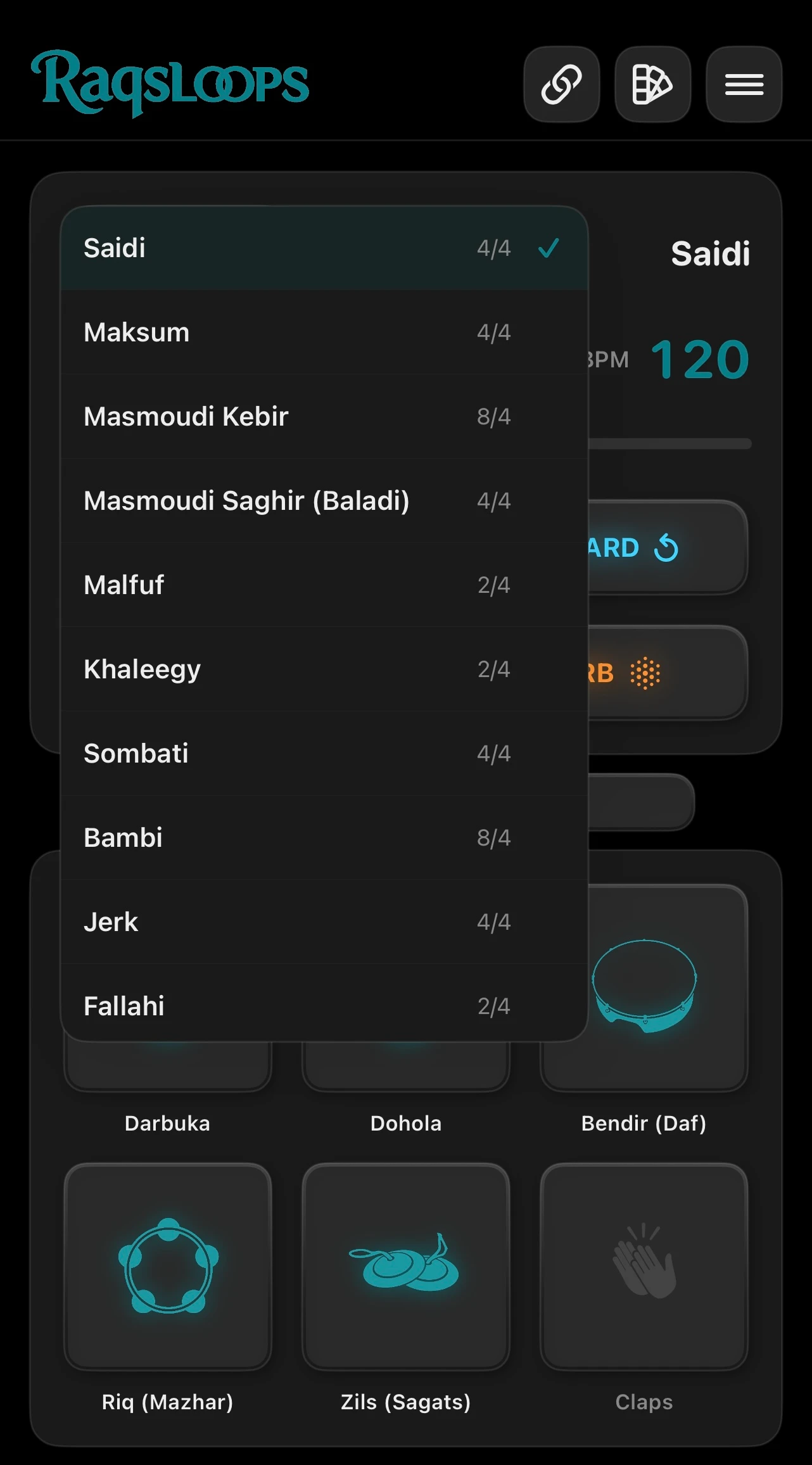
补充说明:流派包含节奏型/拍号/默认BPM/是否支持无缝切换(后述)等内部数据。
Step 2:调整BPM(节拍速度)
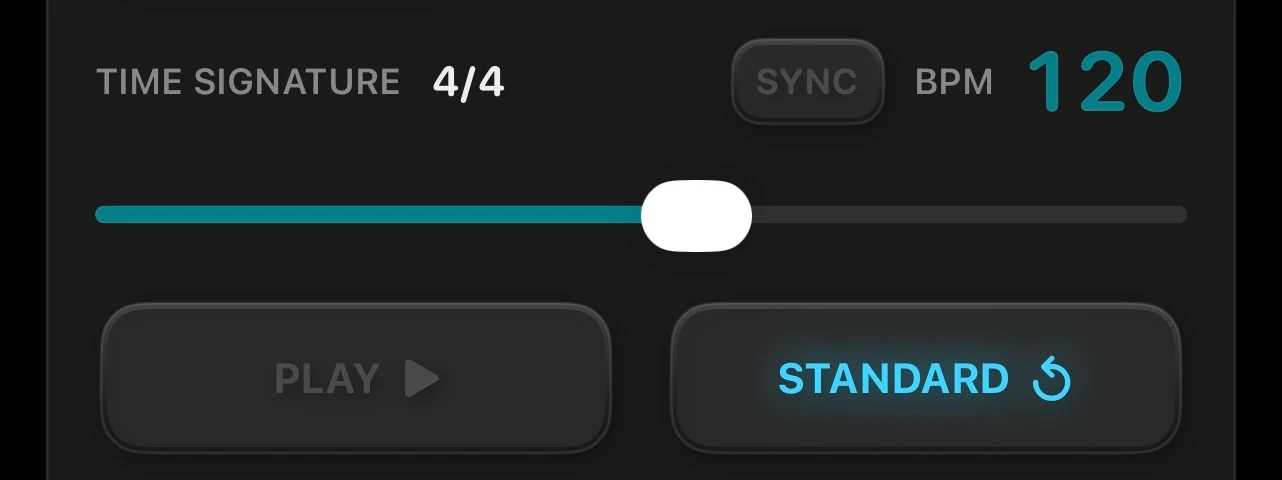
界面右侧会显示BPM数值
滑动下方的[BPM滑块]来调整速度
[STANDARD](恢复标准速度)
点击[STANDARD]按钮,将恢复为当前流派的默认BPM。
(当BPM处于当前流派的标准值时,[STANDARD]按钮会呈“点亮”状态)
Step 3:播放 / 停止 / 混响
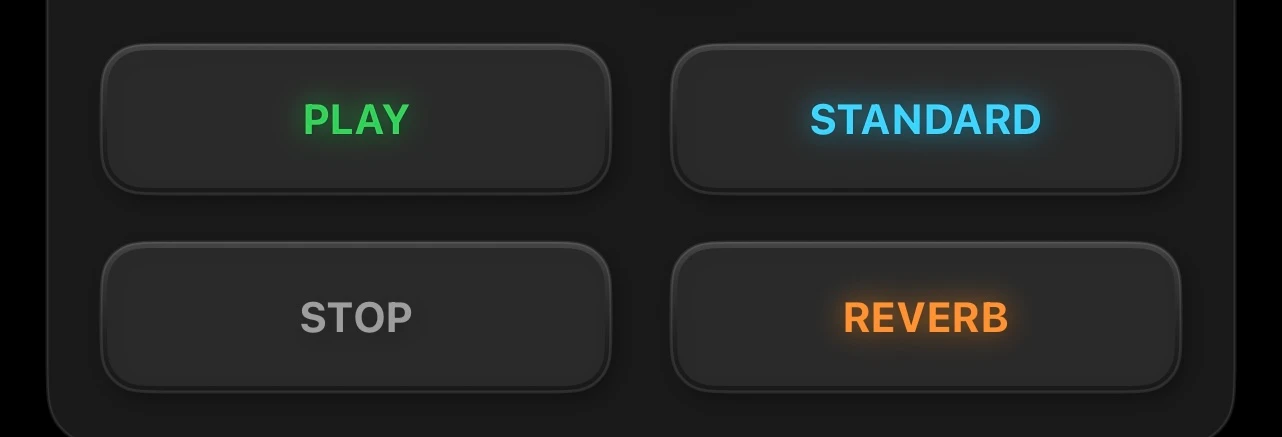
[PLAY]:开始播放
[STOP]:停止播放
[REVERB]:开启/关闭混响
3. [SYNC](播放切换模式)
界面BPM附近的[SYNC]按钮可以改变切换流派时的行为。
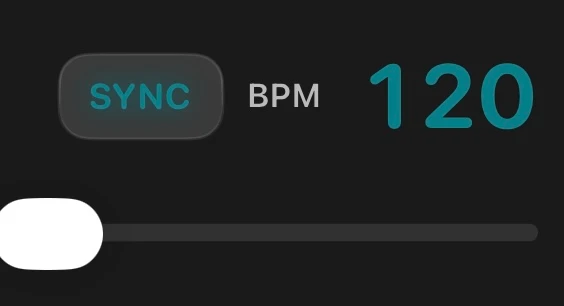
[SYNC] = ON(同步・无缝切换优先)
当选择“支持无缝切换的流派(如4/4、2/4、8/4拍)”时:
・在播放过程中切换流派也不会中断播放(热切换 / Hot Swap)
・BPM将保持切换前的值(以相同的速度过渡)
(如果在不支持无缝切换的流派/初始状态等情况下,将进行常规切换)
[SYNC] = OFF(始终按非无缝切换处理)
每次切换流派时:
BPM将恢复为该流派的默认值
播放位置将从头开始(必要时会暂停一下再重新开始)
使用场景建议
・[SYNC] ON
→练习时希望固定速度并在不同节奏间切换
→希望对比了解相似的流派
・[SYNC] OFF
→每次都希望以该流派的“标准速度&从头开始”播放
4. 使用乐器打击垫(PAD)开启/关闭声部
主界面底部有各个乐器的 PAD([Darbuka] / [Dohola] / [Bendir] / [Riq] / [Zils] / [Claps])。
※[Claps](拍手声)是为了帮助感知节拍的辅助音效,因此默认设置为静音(Mute)。
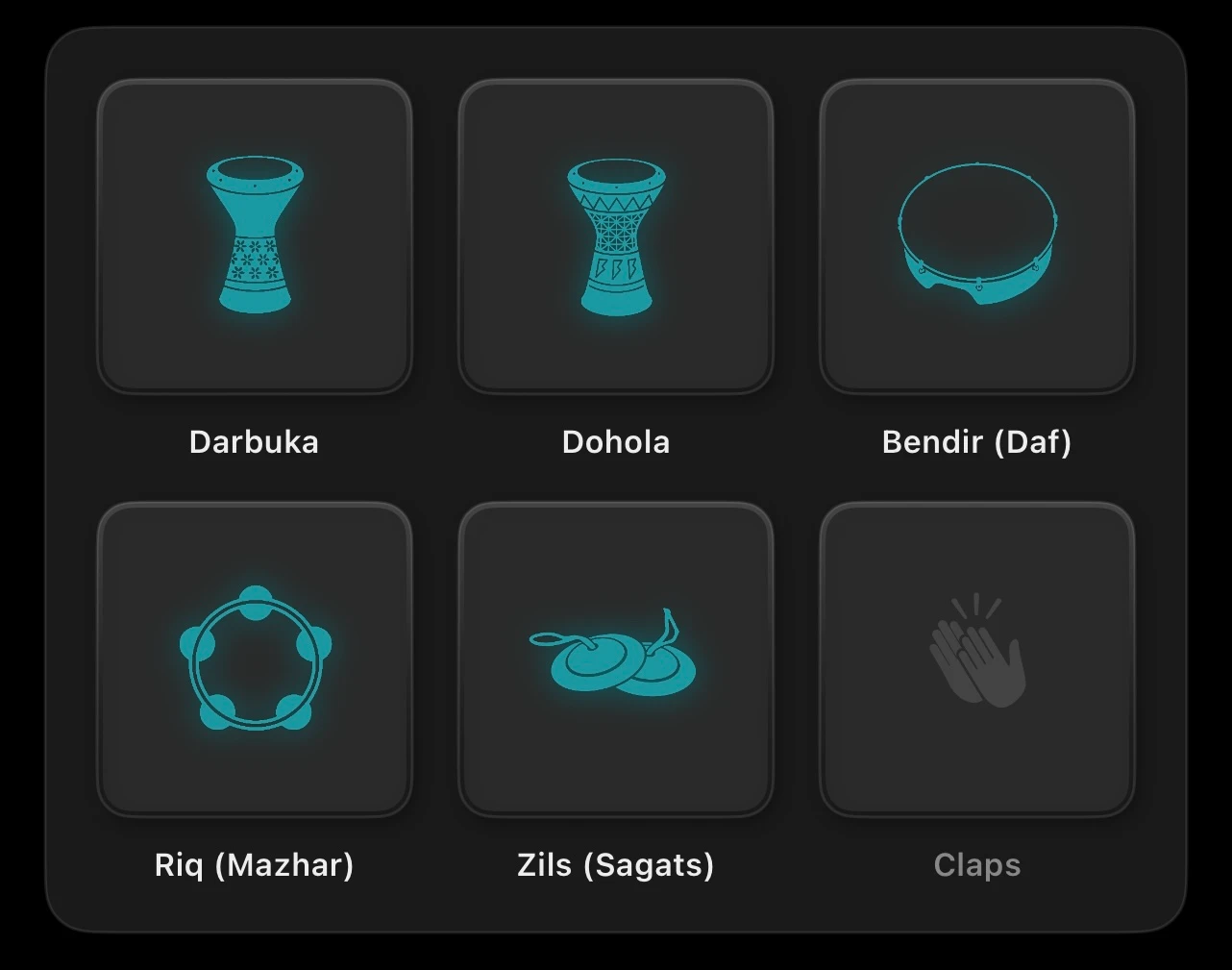
点击PAD可切换该乐器声部的 ON/OFF 状态
处于ON状态的乐器会发光/高亮显示(外观因所选主题而异)
处于OFF状态的乐器将被静音(不发声)
5. MIXER(混音器)操作
5-1. 打开 / 关闭混音器
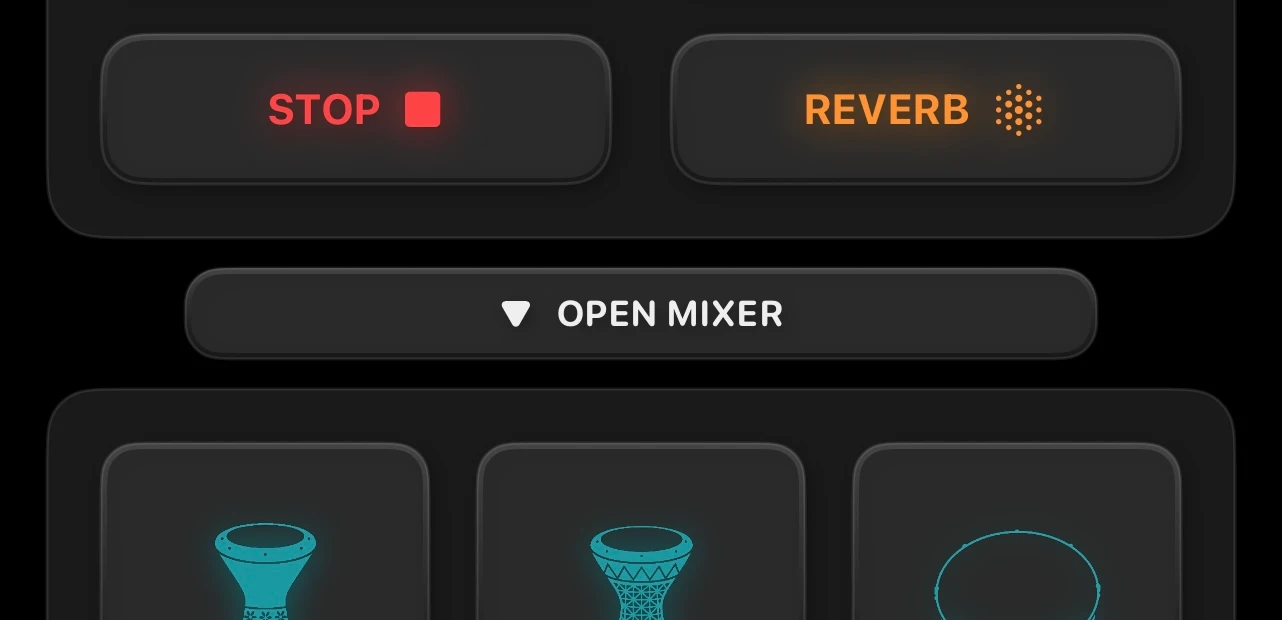
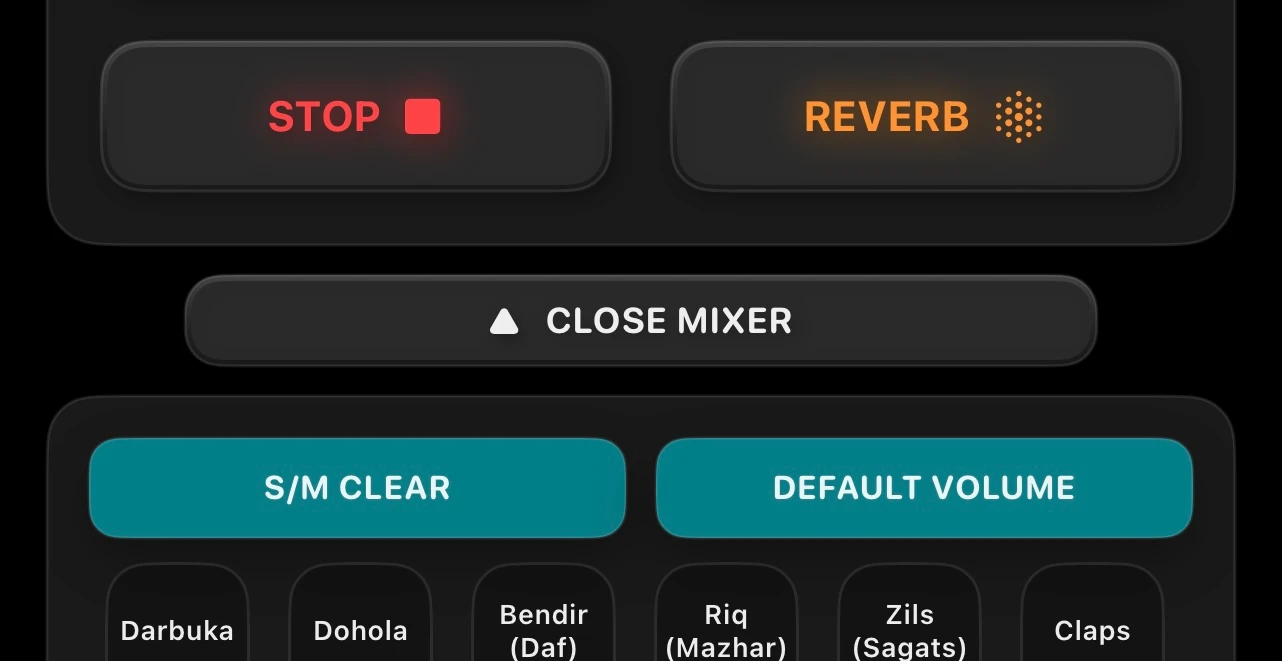
通过PAD区域上方的按钮进行切换。
[OPEN MIXER]:显示混音器
[CLOSE MIXER]:关闭混音器
5-2. 混音器按钮
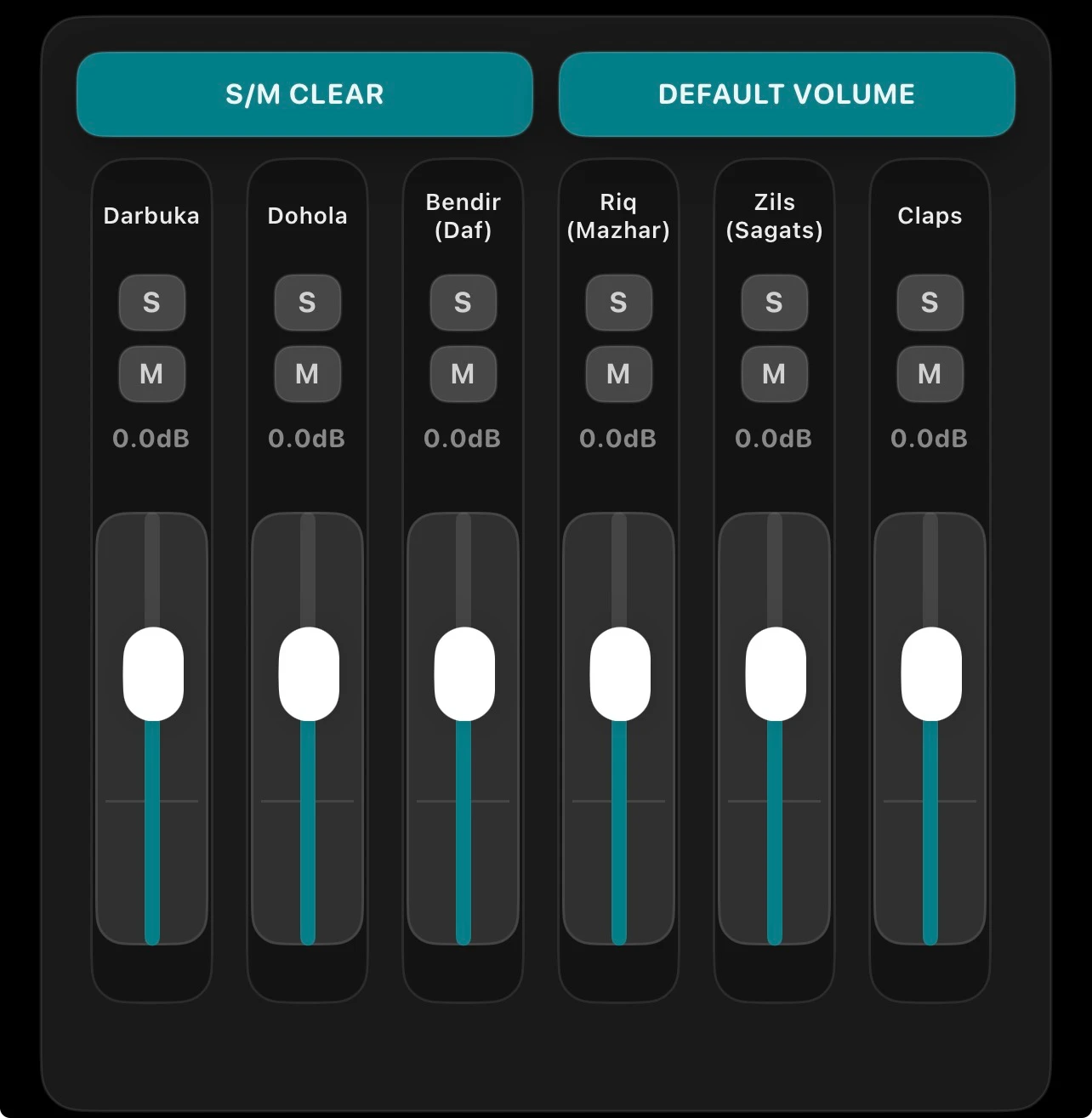
[S/M CLEAR]
重置独奏/静音状态,将基本状态恢复为“全部开启(全ON)”
[DEFAULT VOLUME]
将所有通道的音量恢复为 0.0dB(标准)
[S](Solo):仅突出监听该通道(也可多选)
[M](Mute):将该通道静音
dB显示:当前音量(-∞〜+6dB)
纵向推子:音量调节(向上推音量变大)
Tip:在独奏模式下,非独奏对象会变暗显示(表示“因其他通道独奏而听不到该通道”的状态)。
6. 更改主题(皮肤)
6-1. 打开皮肤选择界面
点击固定页眉右侧的Skin(皮肤)图标。
6-2. 皮肤界面操作
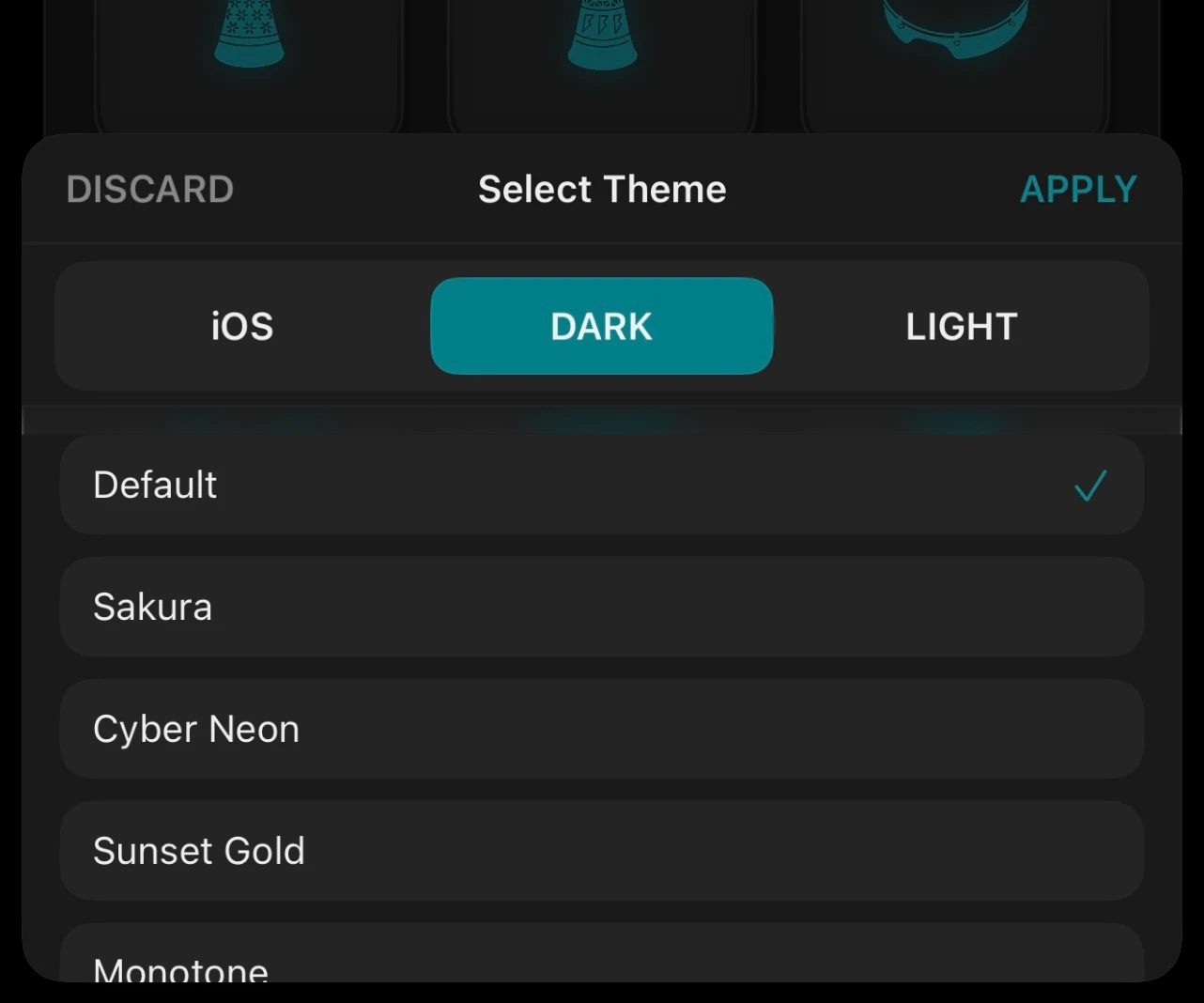
顶部:
[DISCARD]:放弃更改并返回
[APPLY]:应用更改并返回
[Mode](外观模式):
[iOS] / [DARK] / [LIGHT]
Theme(配色主题):
从列表中选择(选中项会显示勾选标记)
※如果需要更改皮肤,请务必点击“[APPLY]”以确认生效。
皮肤设置保存在应用内,下次启动时也会保留(卸载应用后将被重置)。
标有[(static)]的选项不支持DARK(深色)模式 / LIGHT(浅色)模式。
7. Menu按钮(信息)
由于此部分不涉及操作,故在此省略。需要注意的是,仅通过此菜单按钮打开的信息页面,以及其链接的手册和隐私政策,支持14种语言。
8. 内部路由(信号流)
Sound→Compressor1→MIX BUS1→MIX BUS2→Compressor2→2BAND Maximizer→Limiter→Output
MIX BUS1→Reverb→MIX BUS2
※Compressor、Limiter、Reverb是专为RaqsLOOPS全新开发的DSP效果器。
※2BAND Maximizer是专为RaqsLOOPS全新开发的高性能AudioUnit。
9. 常见问题与故障排除
・没有声音
请检查iPhone设备的音量 / 静音设置 / 输出设备(蓝牙/耳机)
请检查混音器中是否将所有通道都静音了
[REVERB]仅改变音色,即使处于OFF状态也会有声音(这不是导致没有声音的原因)
・切换流派时会瞬间停顿
当[SYNC]为OFF时,系统始终执行“恢复默认BPM+从头开始播放”的操作,因此在播放过程中可能会暂停并重新开始
开启[SYNC]后,即可实现无缝切换(※前提是该流派本身支持无缝切换)
・将所有通道静音后播放停止了
如果持续处于无声状态,为了省电,应用可能会自动停止播放。请再次点击[PLAY]。
附录A:按钮一览表(按钮功能说明)
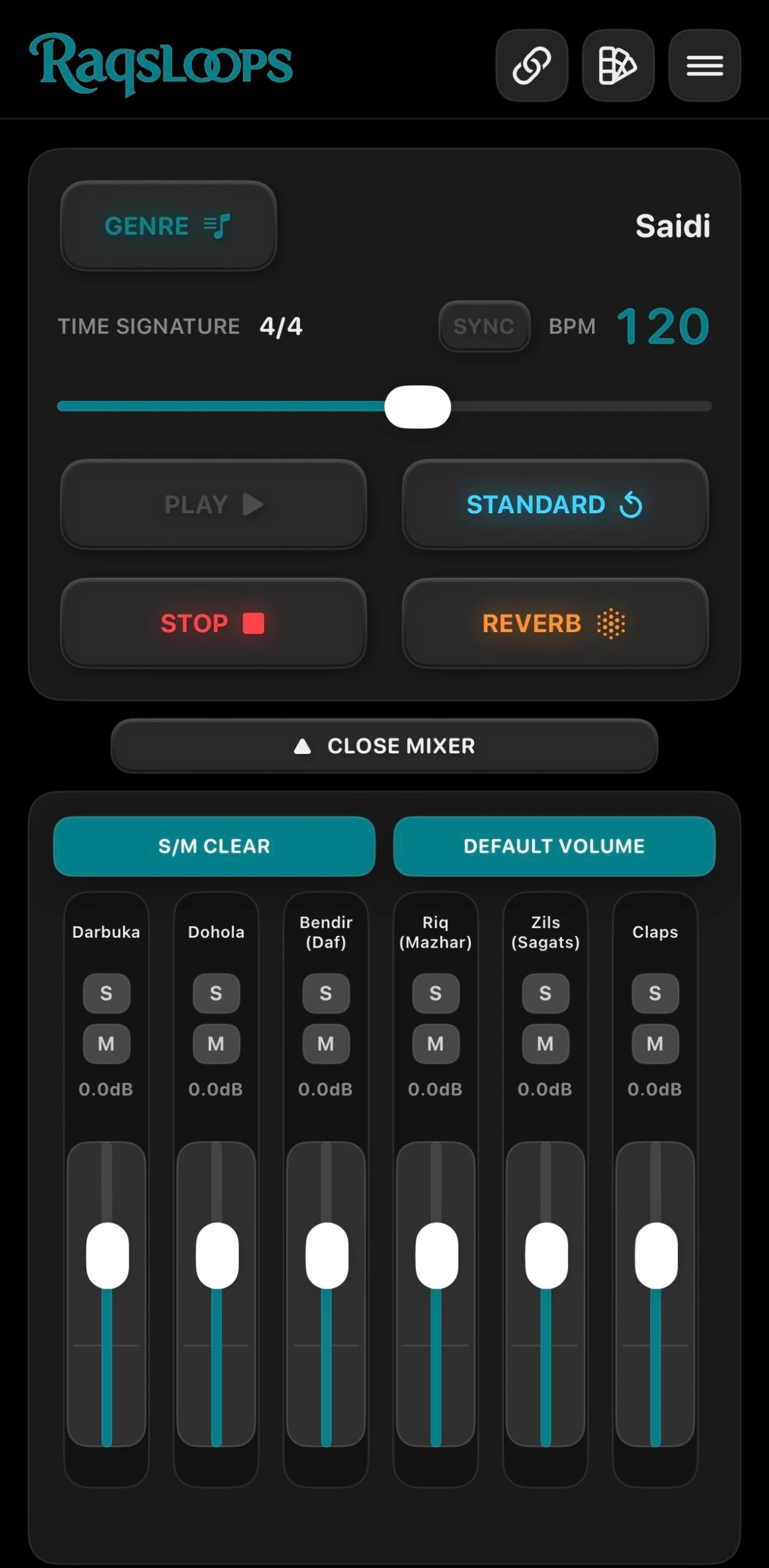
[GENRE]:打开流派选择列表
[SYNC]:切换流派切换行为(无缝切换优先 / 始终从头开始)
[BPM滑块]:调整速度
[STANDARD]:恢复该流派的默认BPM
[PLAY]:开始播放
[STOP]:停止播放
[REVERB]:开启/关闭混响
[OPEN MIXER] / [CLOSE MIXER]:切换显示/隐藏混音器
[S/M CLEAR]:清除所有独奏/静音状态,恢复全ON
[DEFAULT VOLUME]:将所有通道音量恢复为0dB
Link:打开官方网站
Skin:打开主题选择界面
Menu:打开信息页面